Manual de usuario de Sonnical
Todo lo que necesitas para configurar tu negocio, planificar los turnos y que tu equipo se organice solo. Actualizado a la versión 1.04 (septiembre de 2026).
Introducción
Sonnical es un planificador de turnos para cualquier negocio con personal por turnos: hostelería, comercio, clínicas, servicios. Se usa desde el móvil (iOS y Android) y desde la web. La app móvil es la herramienta del día a día para todo el equipo; la web añade el panel de gestión, el horario a pantalla completa y la analítica.
Móvil primero
Calendario, fichaje, ausencias, intercambios y toda la gestión desde el teléfono.
Turnos automáticos
Genera y asigna semanas o meses enteros con tres estrategias: óptima, rotativa y básica.
Web de apoyo
Panel con turnos sin cubrir, horario semanal, solicitudes del equipo y analítica exportable.
Equipo autónomo
Los empleados se intercambian y ceden turnos entre ellos; tú solo apruebas.
Quién es quién
| Rol | Qué puede hacer |
|---|---|
| Admin | Es el dueño de la cuenta. Configura el negocio, gestiona el equipo, genera y asigna turnos, aprueba solicitudes de cualquier puesto y gestiona la suscripción. |
| Subadmin | Un encargado. Crea empleados, genera turnos y aprueba los cambios y ausencias de su propio puesto. |
| Usuario | Empleado. Ve su calendario, ficha, pide ausencias, intercambia o cede turnos y avisa de su disponibilidad. |
| Freelancer | Empleado por horas o módulos. Solo recibe turnos los días en los que ha marcado disponibilidad. |
Cada apartado explica para qué sirve una función, cómo se hace paso a paso y qué conviene tener en cuenta. Las capturas son de la app iOS salvo que se indique la web; Android tiene las mismas pantallas.
Crear la cuenta
La primera cuenta que se crea es la del administrador. Los empleados no se registran por su cuenta: entran con el enlace de invitación que les envía el administrador (ver Equipo).
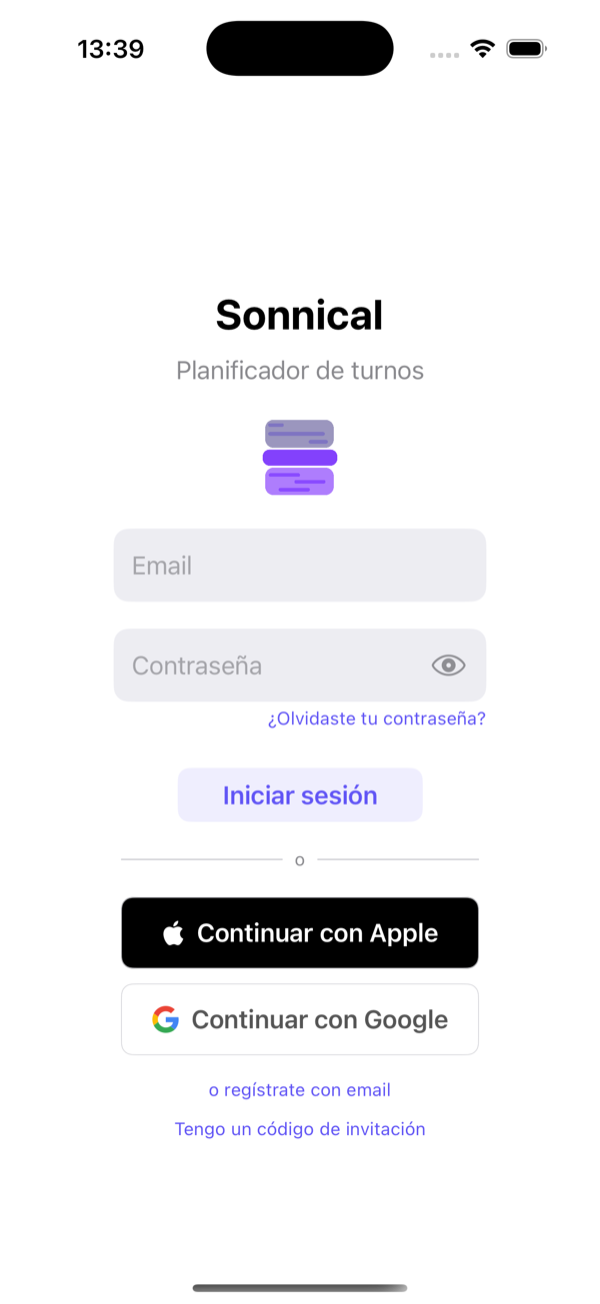
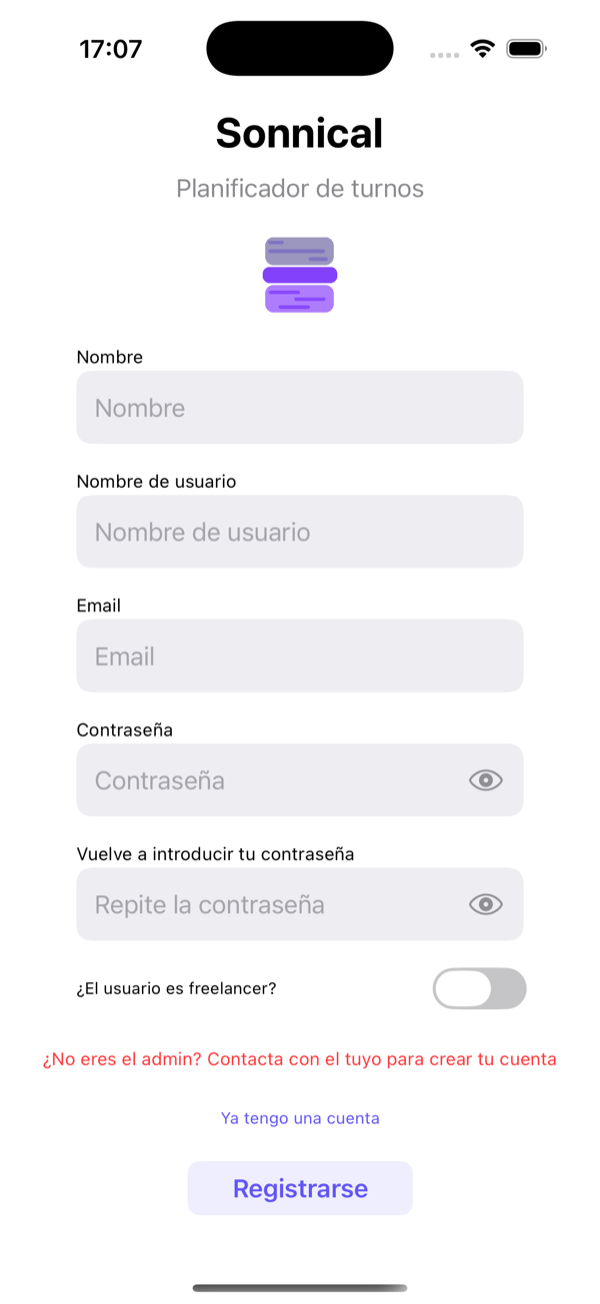
- Descarga Sonnical en el App Store o Google Play, o abre la web en sonnical.com.
- Elige Continuar con Apple, Continuar con Google o o regístrate con email.
- Con email: escribe tu nombre, un nombre de usuario, el email y una contraseña de al menos 8 caracteres con mayúscula, minúscula y número.
- Pulsa Registrarse. Entrarás directamente en el asistente de configuración.
Con email y contraseña recibirás un correo de verificación. Puedes seguir configurando el negocio mientras tanto; algunas funciones (como invitar empleados por email) quedan bloqueadas hasta que confirmes.
No crees una cuenta nueva. Pide a tu encargado el enlace de invitación o usa Tengo un código de invitación en la pantalla de acceso. Entrarás con Google o Apple sin contraseña y ya tendrás tus turnos.
Configurar tu negocio en 5 minutos
Nada más registrarte, Sonnical te pregunta cómo quieres empezar. Hay tres caminos y todos terminan en una pantalla de revisión donde puedes cambiar lo que quieras antes de crear nada.
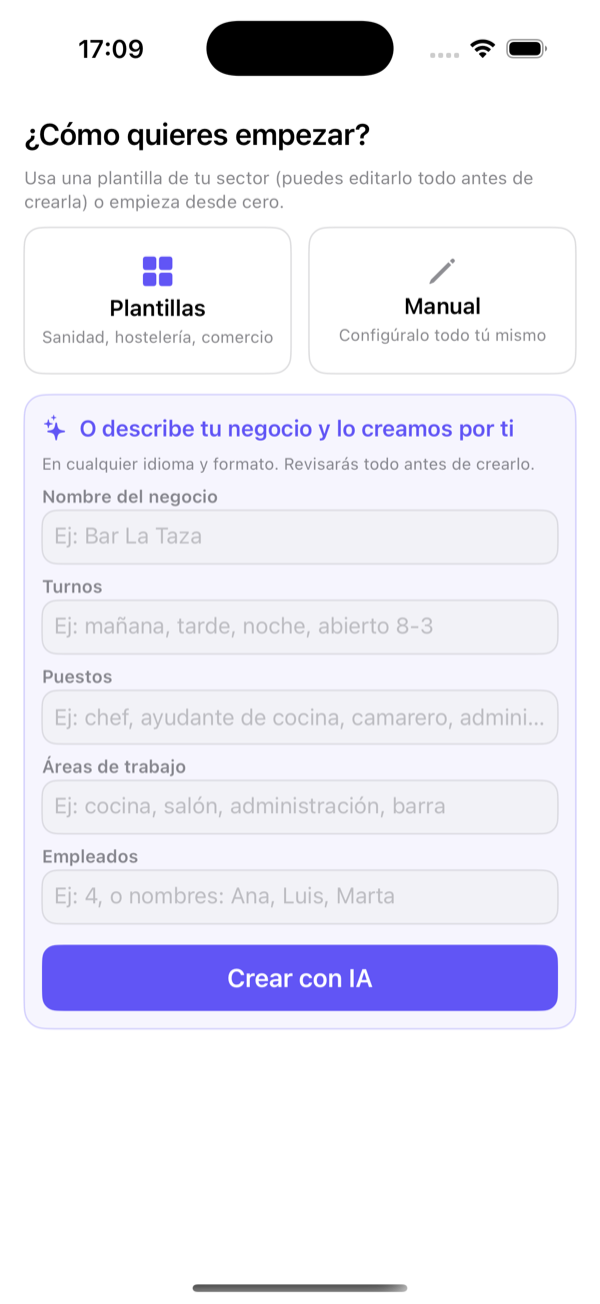
Opción A: plantilla por sector
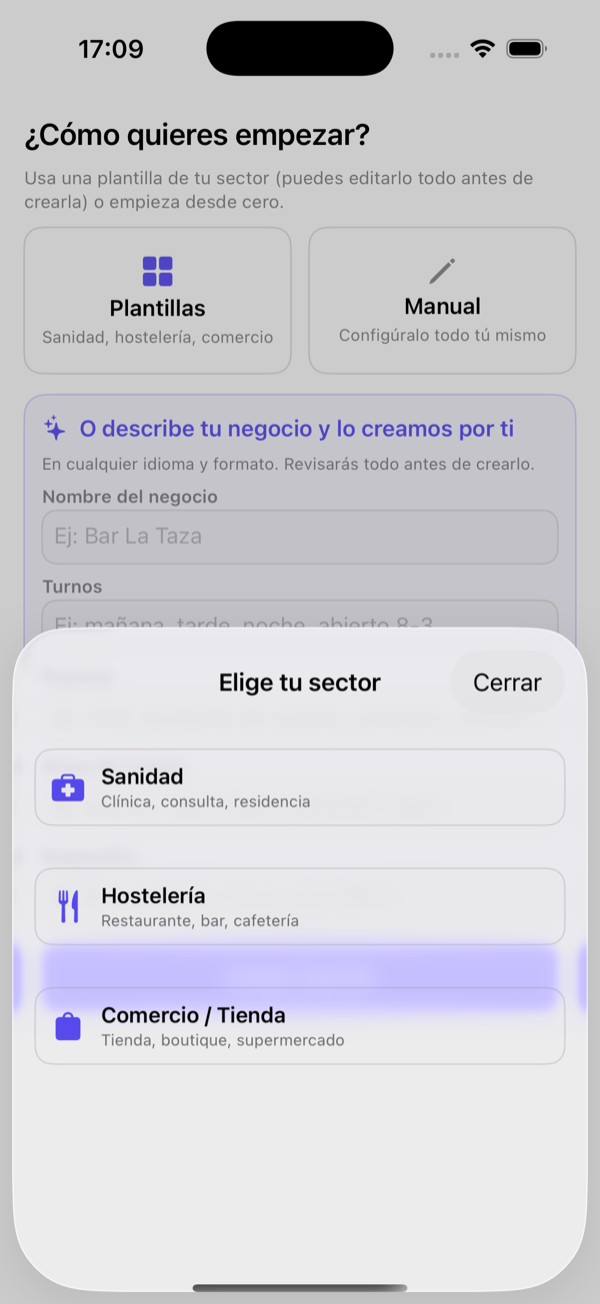
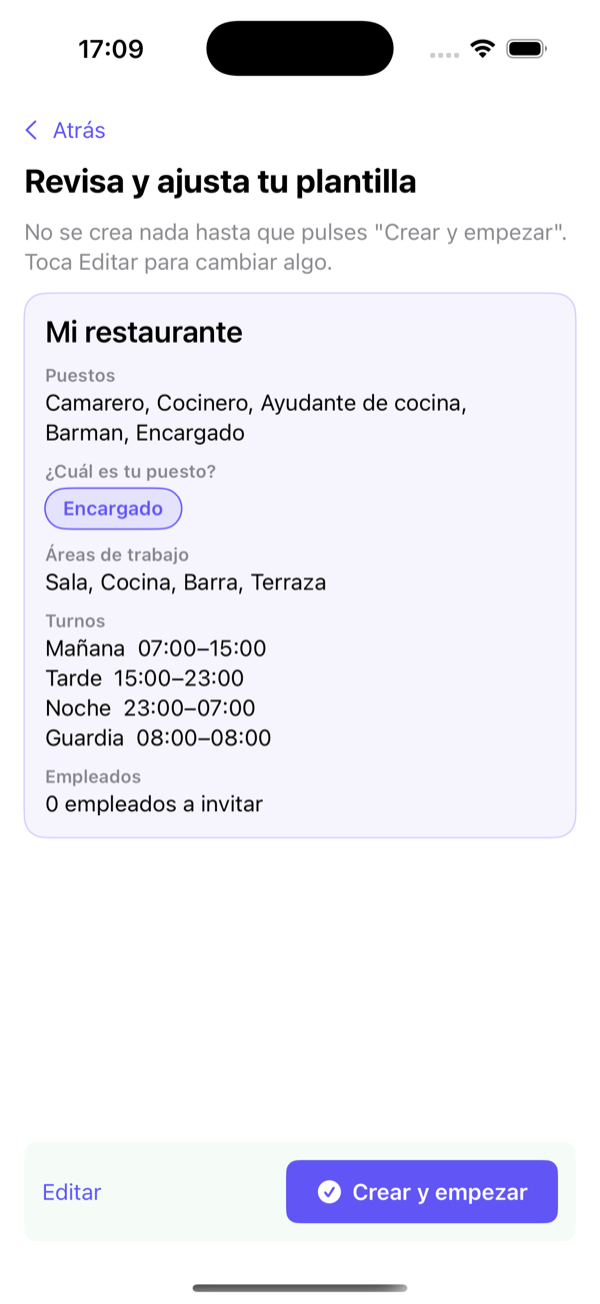
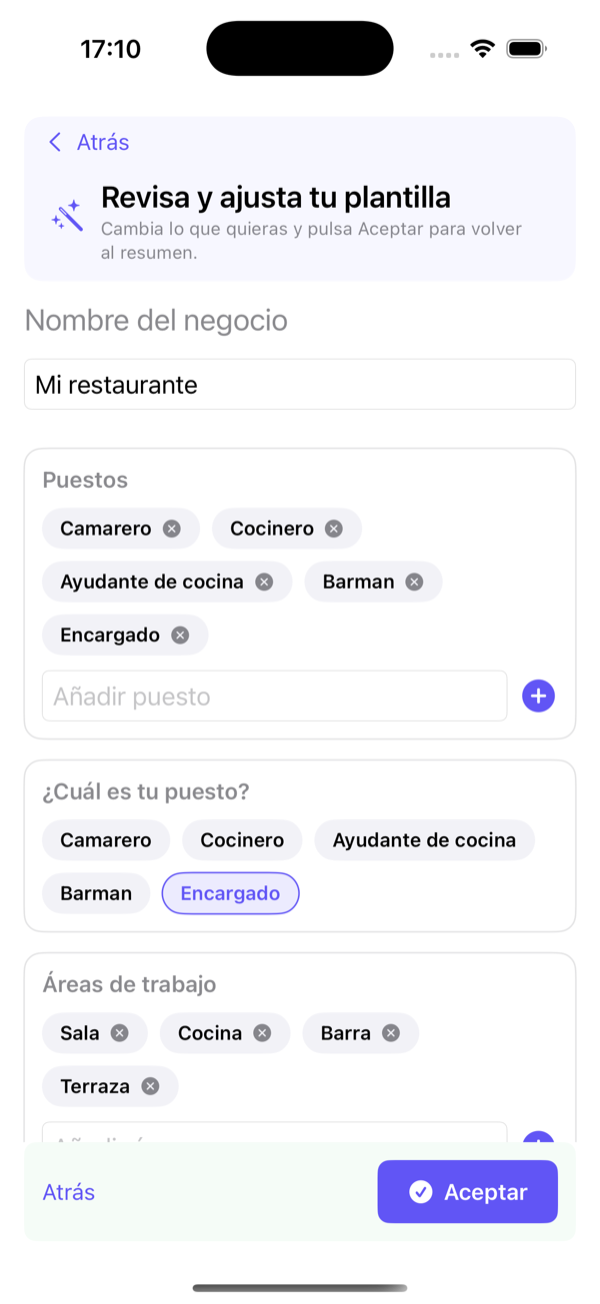
- Pulsa Plantillas y elige tu sector.
- Revisa el resumen: puestos, áreas de trabajo, turnos con sus horas y cuál es tu propio puesto.
- Si algo no encaja, pulsa Editar: cambia el nombre del negocio, añade o quita puestos y áreas, ajusta las horas de cada turno.
- Pulsa Crear y empezar.
Opción B: describe tu negocio y la IA lo monta
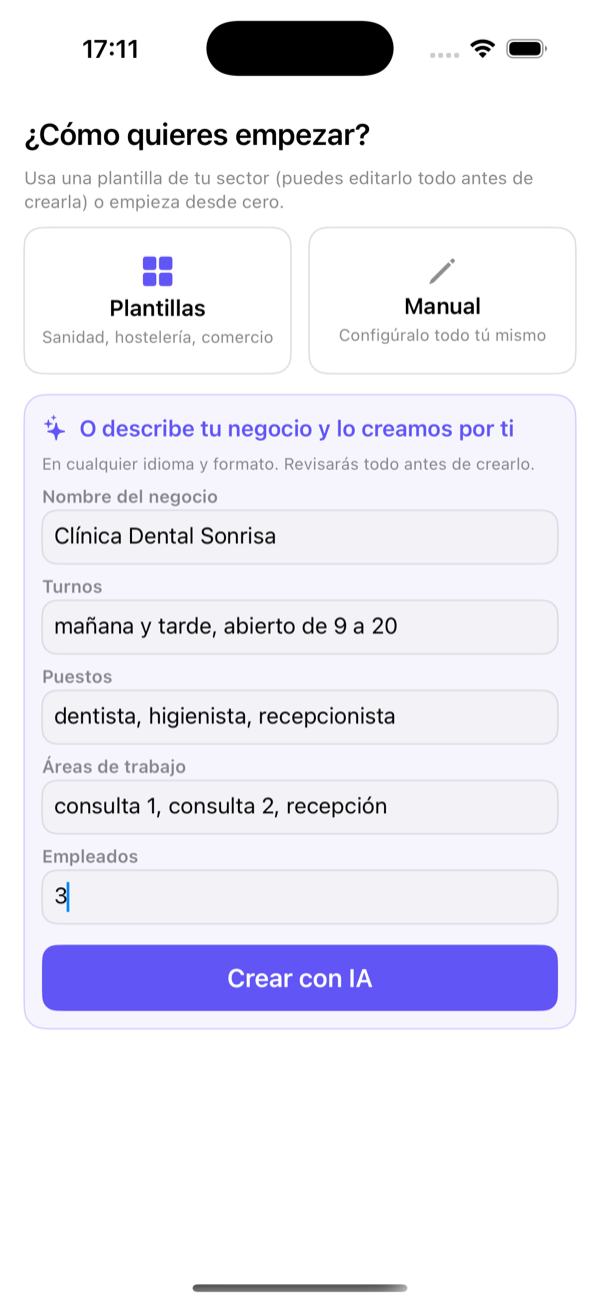
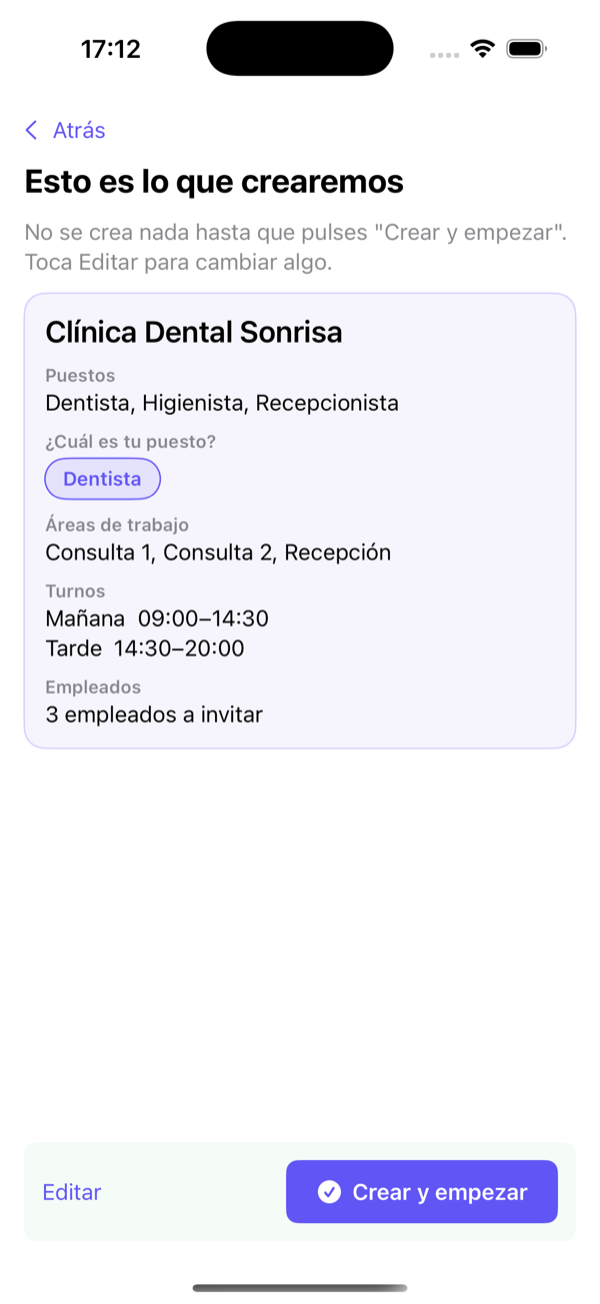
Escribe en cualquier idioma y formato. Un ejemplo que funciona bien: turnos "mañana y tarde, abierto de 9 a 20" (la IA reparte las horas de apertura entre los turnos), puestos "dentista, higienista, recepcionista", áreas "consulta 1, consulta 2, recepción", empleados "3" o una lista de nombres. Revisa la propuesta y pulsa Crear y empezar.
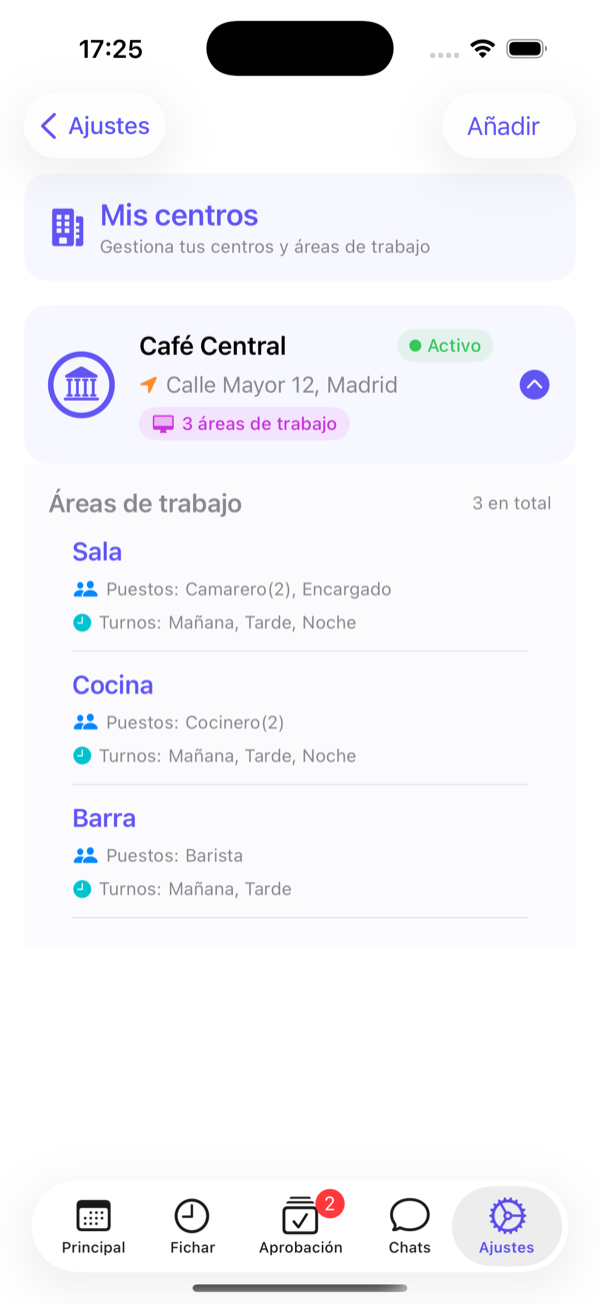
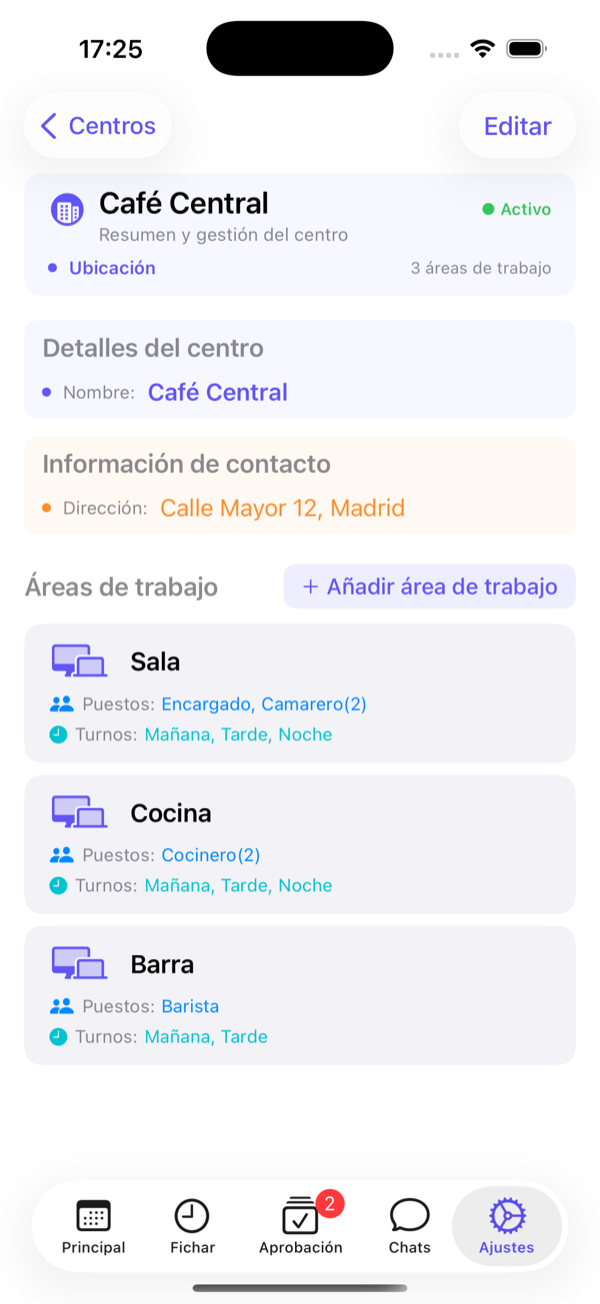
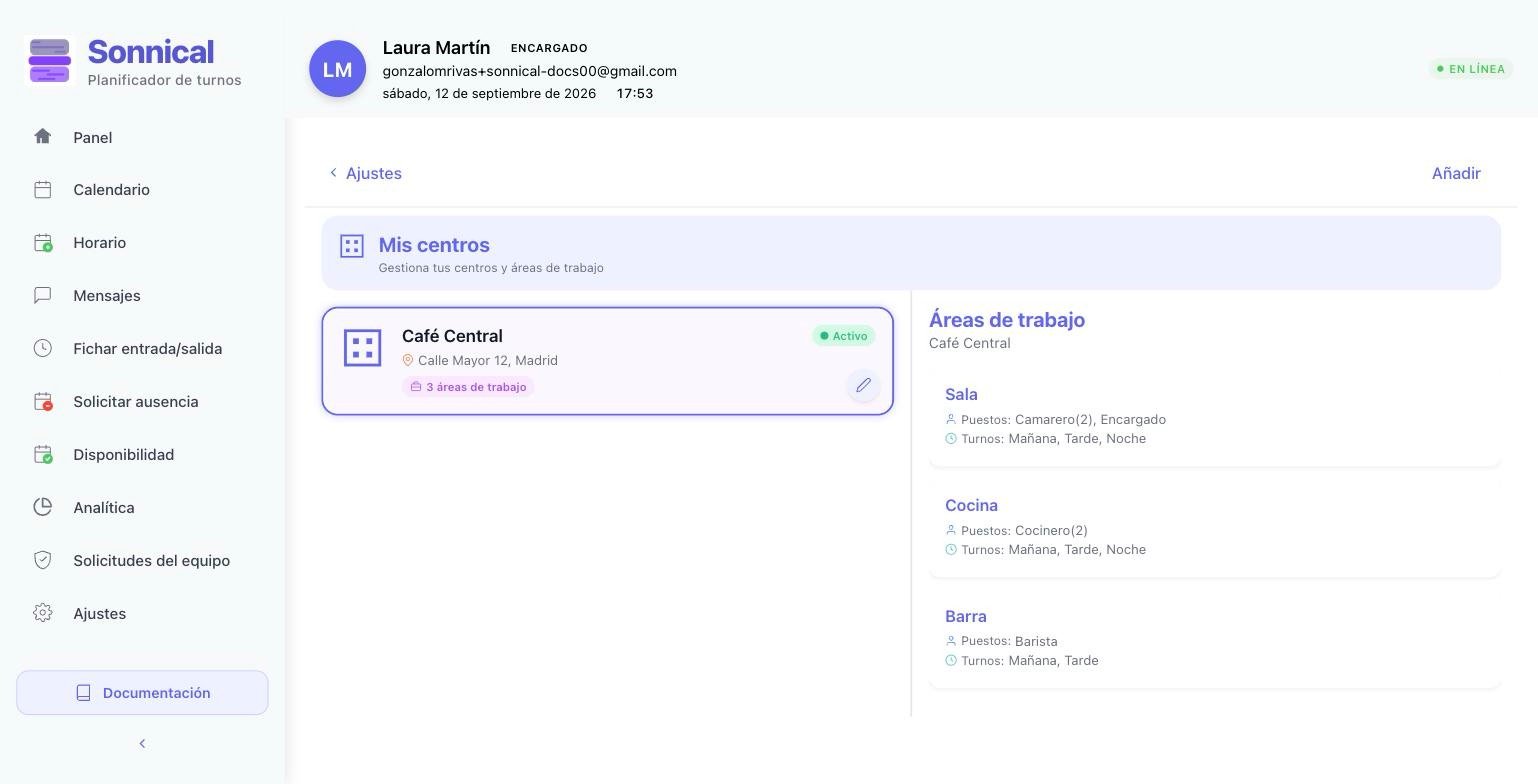
Con plantillas y con IA, cada área nace con todos los puestos y una plaza por puesto. Después ajusta en Ajustes → Gestiona tus centros qué puestos van en cada área y cuántas plazas tiene cada uno (ver Centros y áreas).
Opción C: manual
Manual abre el asistente paso a paso: turnos y su duración, puestos, datos del negocio, áreas de trabajo y empleados. Es el mismo contenido que las otras dos opciones, pero lo escribes todo tú.
Empleados e invitaciones
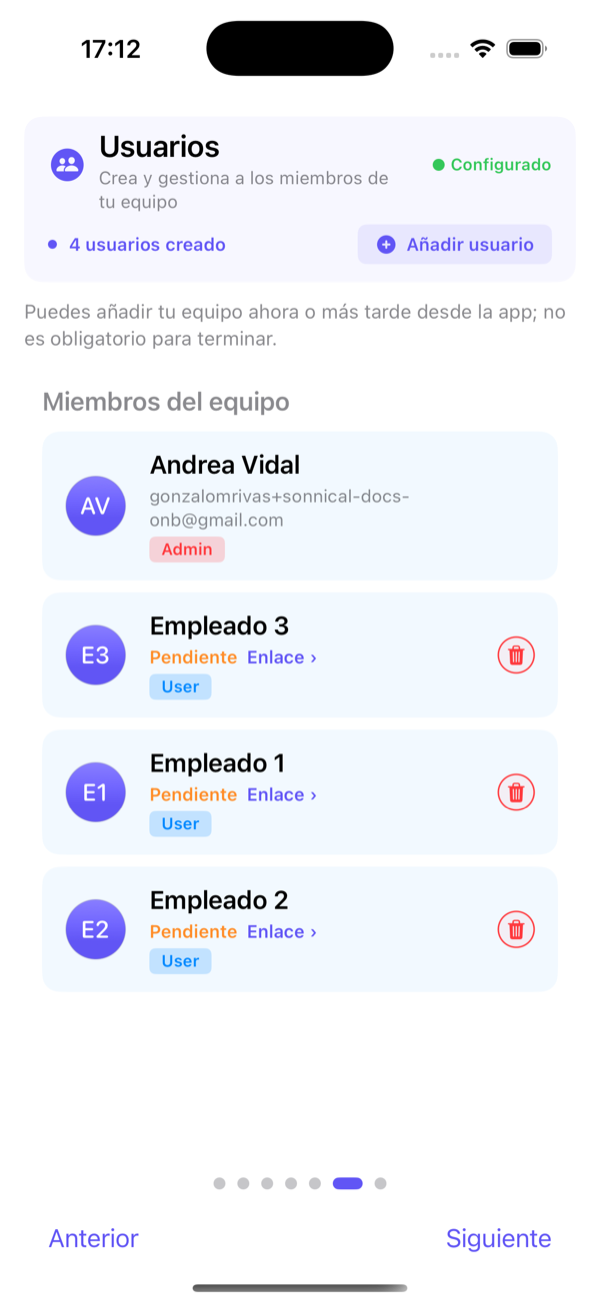
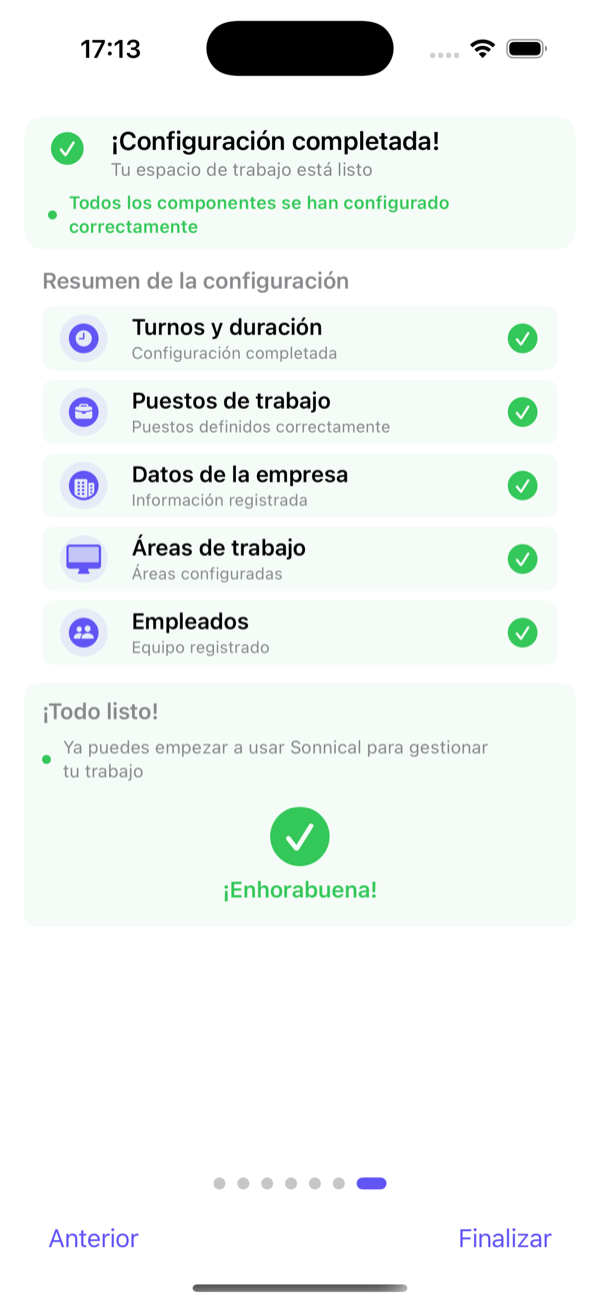
Los empleados que indiques se crean como pendientes: existen en el equipo (y ya pueden recibir turnos) pero aún no han entrado. Pulsa Enlace junto a cada uno para copiar o compartir su invitación por WhatsApp, email o como prefieras. En cuanto la abran, entrarán con Google o Apple y verán sus turnos. Puedes hacerlo ahora o más tarde desde Mis usuarios supervisados.
Conceptos clave
Cinco ideas que explican cómo Sonnical organiza el trabajo. Merece la pena leerlas antes de generar turnos.
| Concepto | Qué es | Ejemplo |
|---|---|---|
| Centro | Un local o sede. Puedes tener varios según tu plan. | Café Central |
| Área de trabajo | Una zona del centro con sus propios turnos y puestos. | Sala, Cocina, Barra |
| Puesto | El trabajo que hace una persona. Cada empleado tiene un solo puesto. | Camarero, Cocinero, Barista |
| Plaza | Cuántas personas de un puesto hacen falta en un área por turno. Se define repitiendo el puesto en el área. | Sala: Camarero(2), Encargado |
| Turno | Franja horaria con nombre y duración. Los mismos turnos valen para todas las áreas. | Mañana 7-15, Tarde 15-23, Noche 23-7 |
El cupo semanal
Cada empleado tiene unas horas de contrato (por defecto 40) y un porcentaje de jornada. Sonnical convierte eso en un cupo: turnos por semana = horas de contrato ÷ duración del turno, más 1 turno extra si tiene activadas las horas extra (2 si es jornada completa). Las asignaciones automáticas y el asignador con IA nunca superan ese cupo, ni en turnos ni en horas.
El cupo se cuenta por semana natural. En Perfil eliges si tu semana empieza en lunes o en domingo; todos los cálculos y el calendario lo respetan.
Qué no hace Sonnical por ti
- No impone descansos mínimos entre turnos: un turno de noche seguido de uno de mañana es válido. Si necesitas esa regla, gestiónala al revisar el horario.
- No decide por ti qué puestos van en cada área: revísalo en Gestiona tus centros.
- No crea turnos en el pasado: todo lo que se genera o asigna es de hoy en adelante.
Calendario y vistas
La pestaña Principal es tu calendario. Para un empleado muestra sus turnos y ausencias; para un administrador, además, da acceso al cuadrante de todo el equipo.
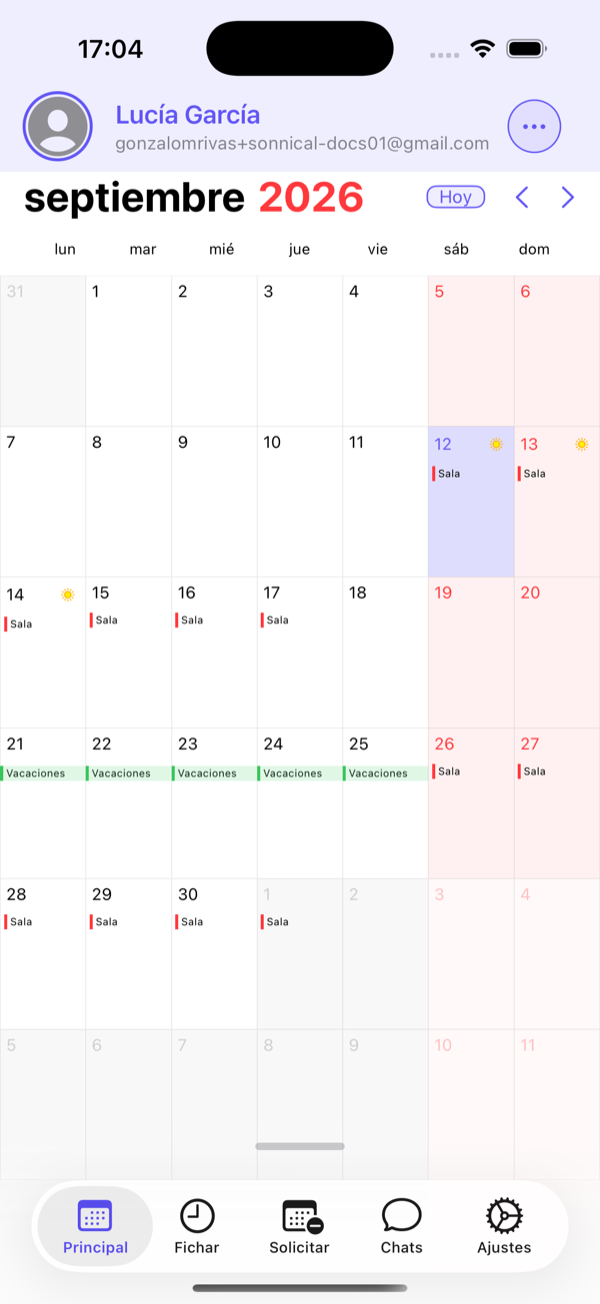
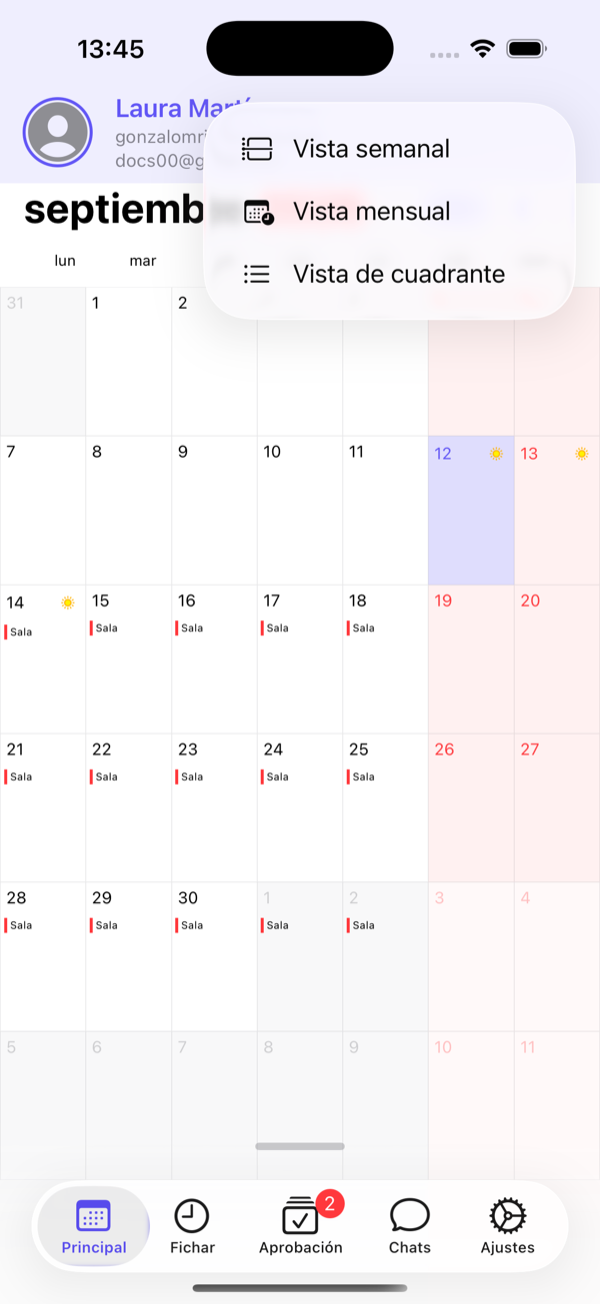
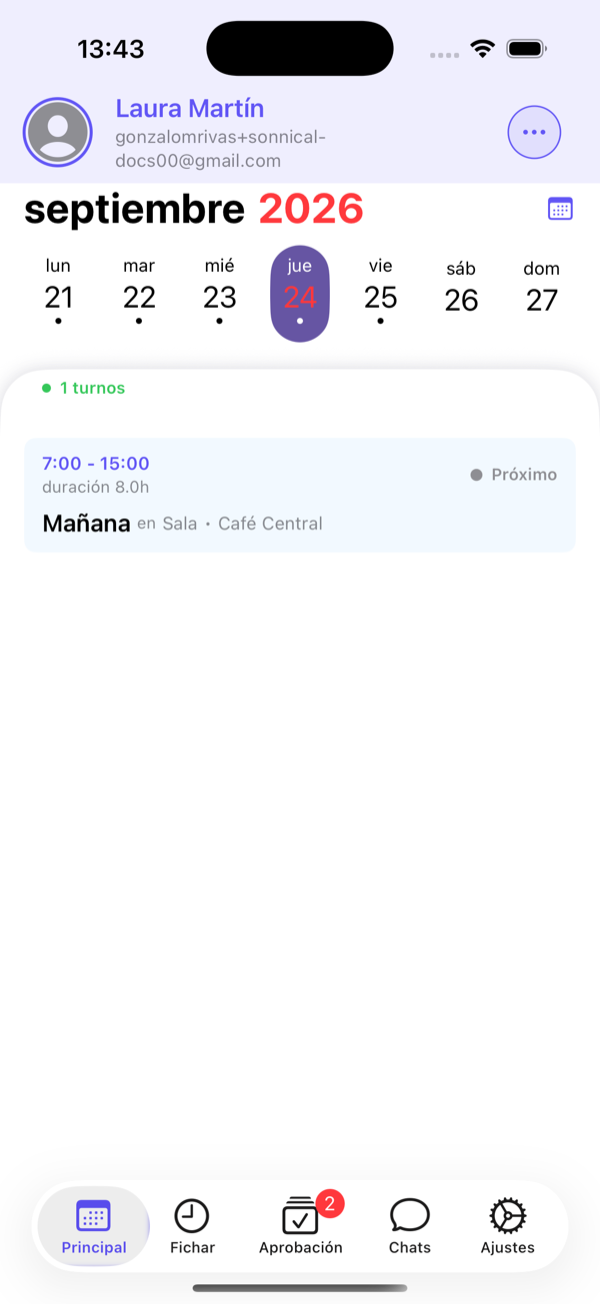
- Mensual: de un vistazo, con el nombre del área en cada turno. Los días con ausencia aprobada aparecen marcados.
- Semanal: desliza para cambiar de semana y toca un día para ver sus turnos con horas y duración.
- Cuadrante (administradores y subadmins): todas las plazas de un puesto, día a día, con quién las cubre. Ver Asignar con IA.
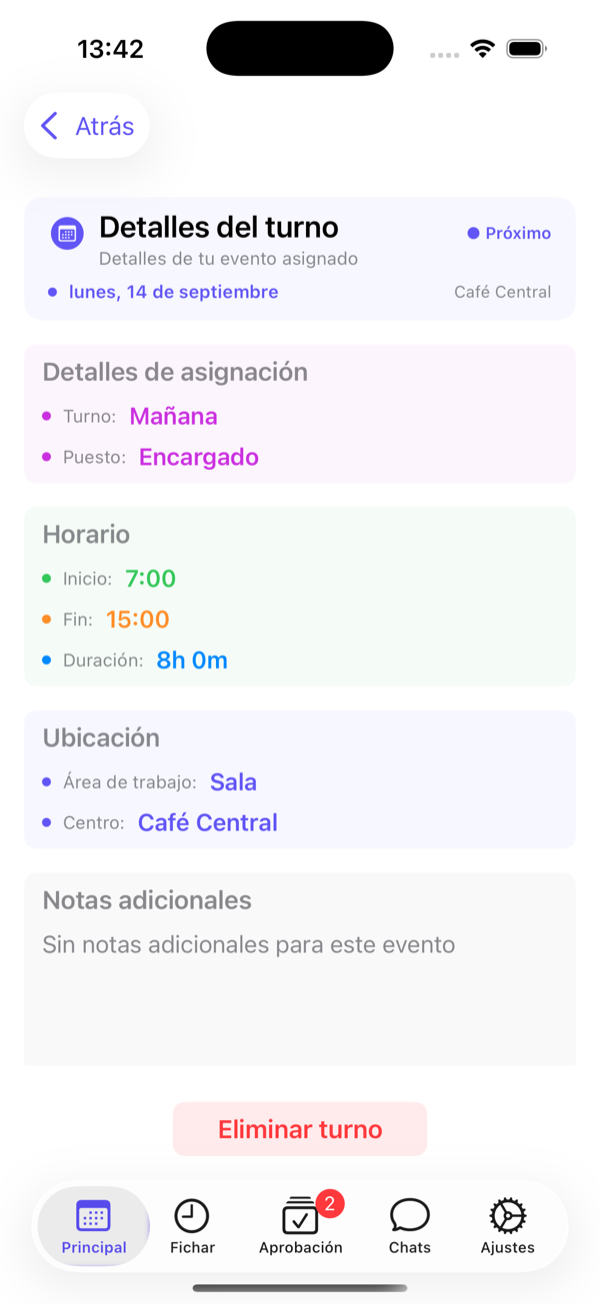
Toca cualquier turno para ver su detalle. Los administradores pueden eliminarlo desde aquí; los empleados lo usan como punto de partida para pedir un cambio (ver Mensajes).
En la web
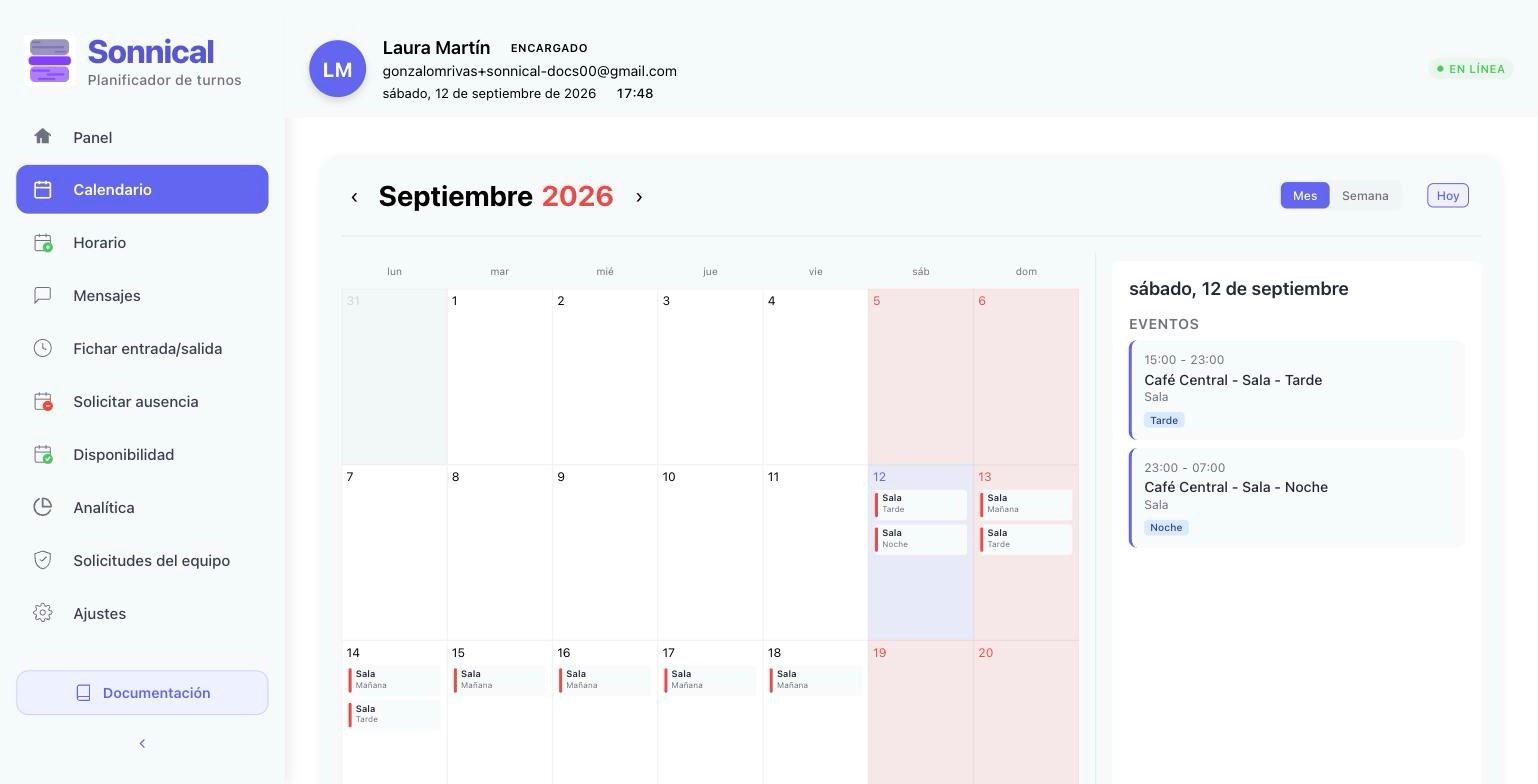
El calendario web tiene vista de mes y de semana y un panel lateral con los turnos del día elegido. Para gestionar el equipo usa la pestaña Horario (ver Web).
Ausencias y vacaciones
Los empleados piden sus ausencias desde la app; el administrador (o el subadmin de ese puesto) las aprueba o rechaza. Una ausencia aprobada bloquea la asignación automática esos días y se ve en el calendario.
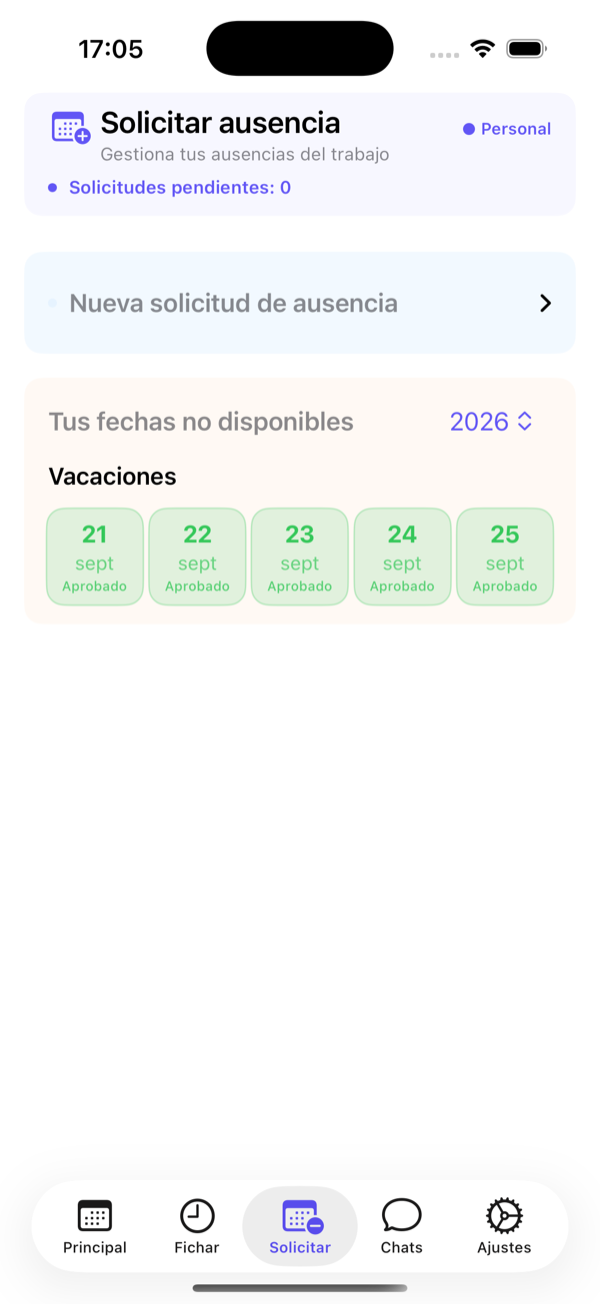
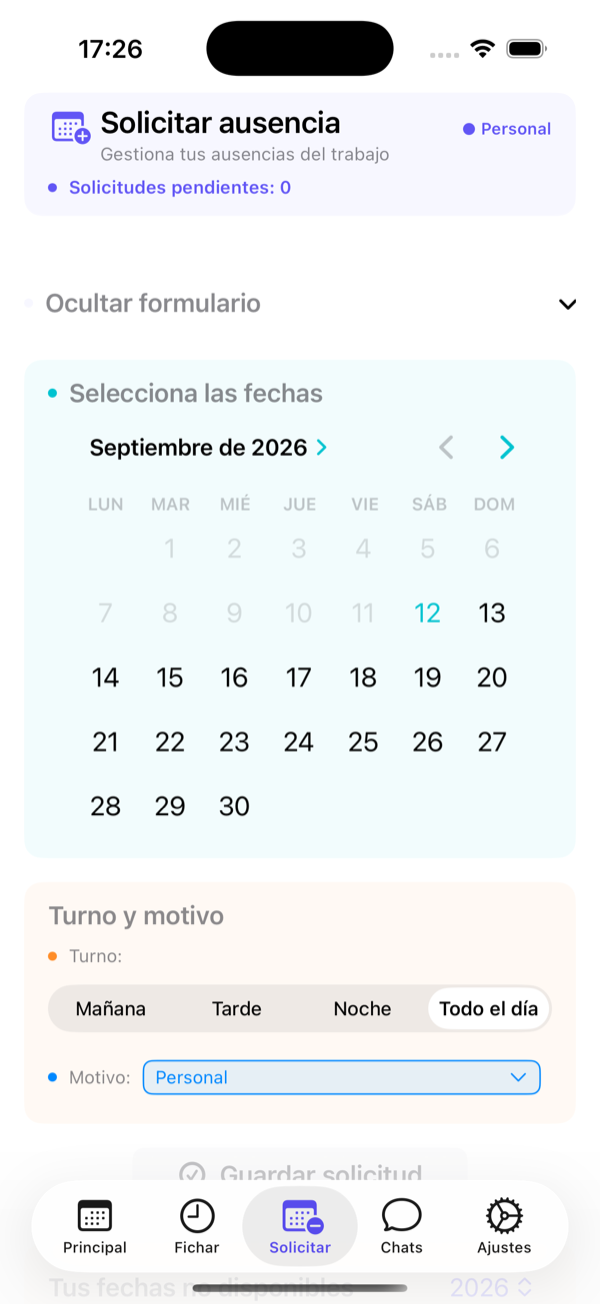
Pedir una ausencia (empleado)
- Abre la pestaña Solicitar (o Ajustes → Solicitar ausencia).
- Pulsa Nueva solicitud de ausencia y toca los días en el calendario. Puedes seleccionar varios.
- Elige el turno afectado o Todo el día, y el motivo: personal, vacaciones, enfermedad, estudios…
- Pulsa Guardar solicitud. Quedará como pendiente hasta que la revisen.
Los días de vacaciones se descuentan de tu saldo anual (el que aparece en tu perfil) cuando el administrador los aprueba.
Aprobar (administrador)
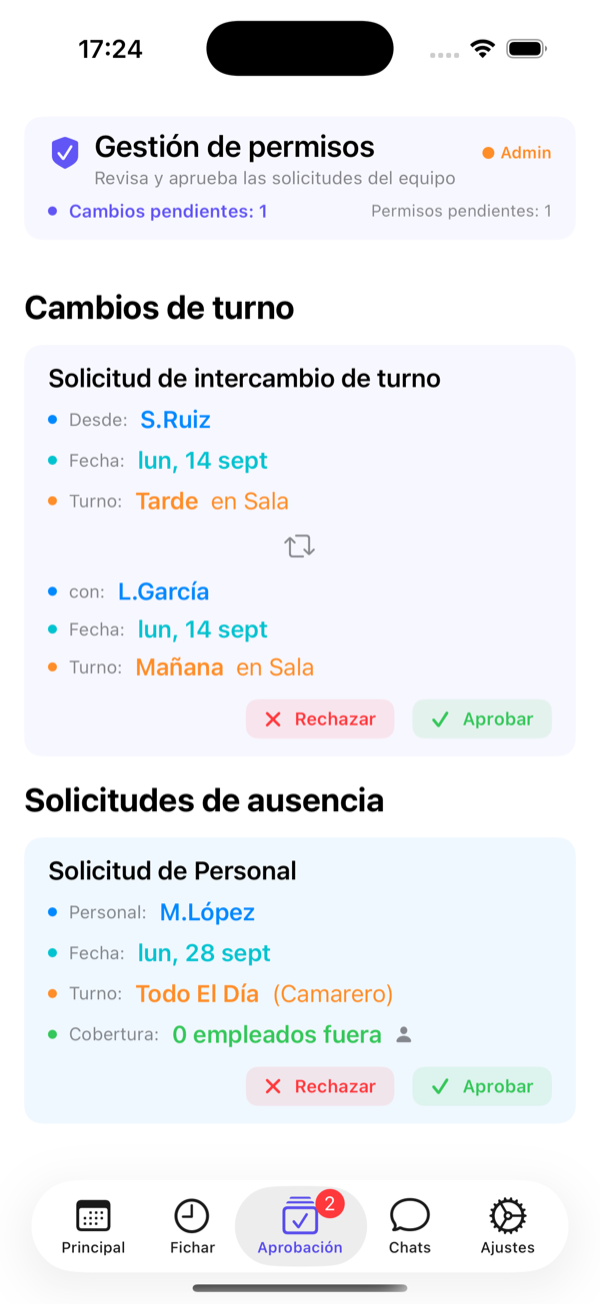
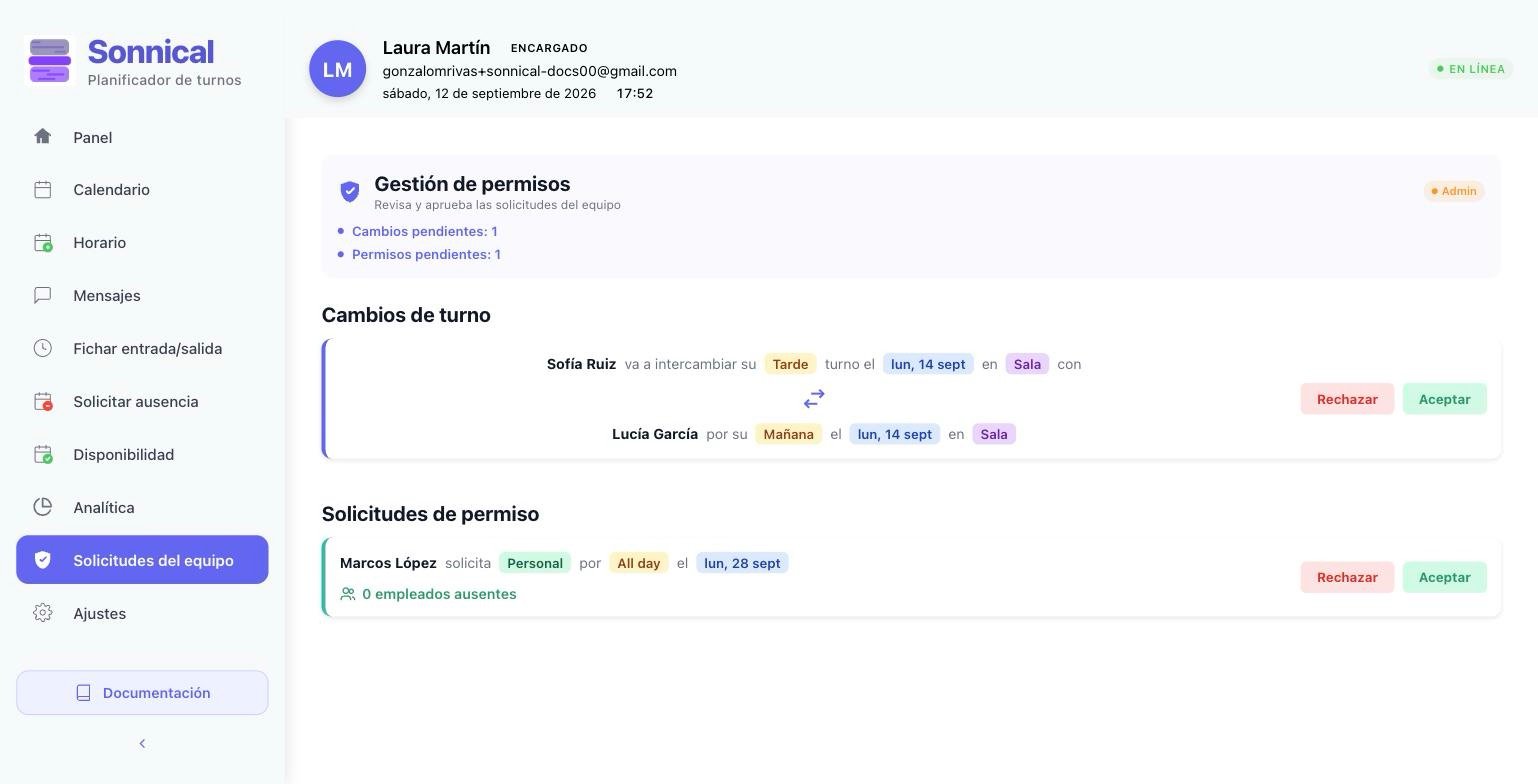
La pestaña Aprobación agrupa todo lo pendiente. Cada solicitud de ausencia indica cuántos empleados del mismo puesto ya estarán fuera ese día, para decidir con criterio. Aprobar o Rechazar avisa al empleado al momento.
Si en Ajustes desactivas Requerir aprobación de permisos, las ausencias se aprueban solas al pedirlas.
Disponibilidad y freelancers
Hay dos tipos de personal y Sonnical los trata de forma distinta al asignar:
- Personal fijo: se le asume disponible siempre, salvo ausencia aprobada.
- Freelancers: solo reciben turnos los días y turnos que han marcado como disponibles. Se marca al crear el usuario o en su perfil (Autónomo/a).
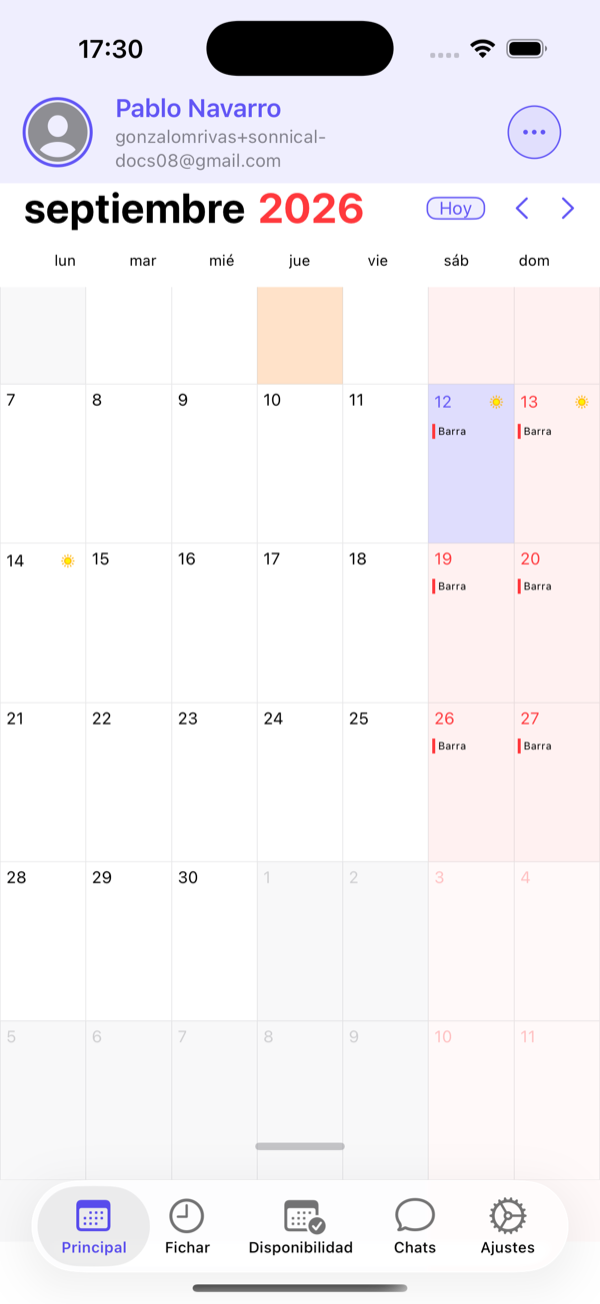
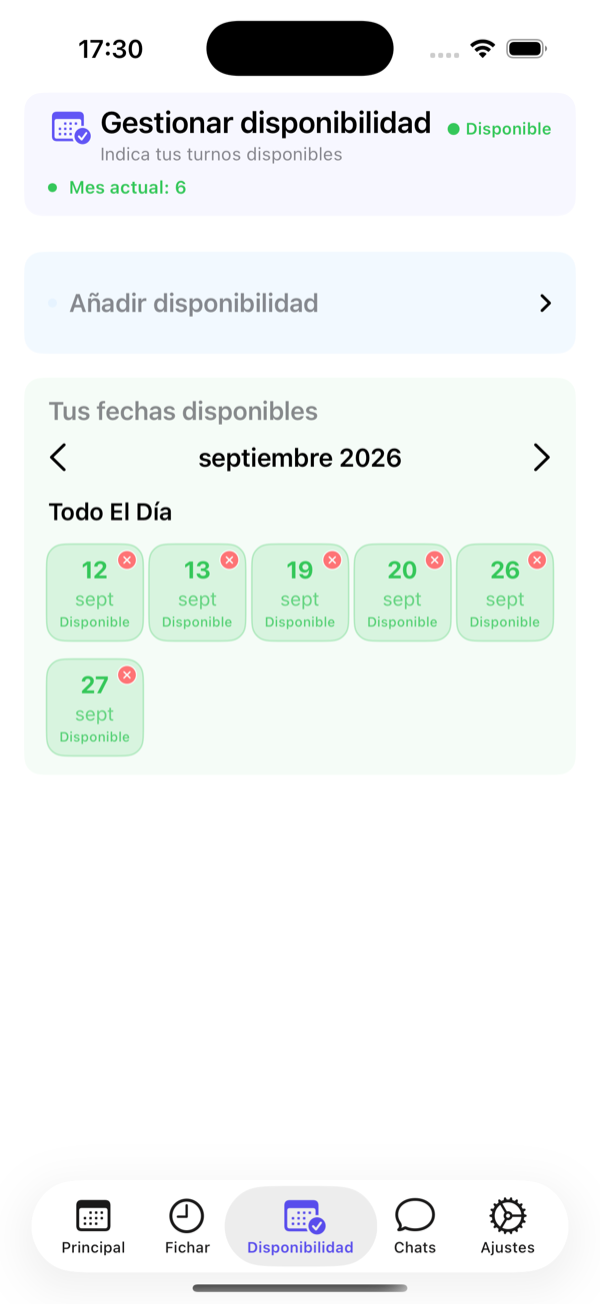
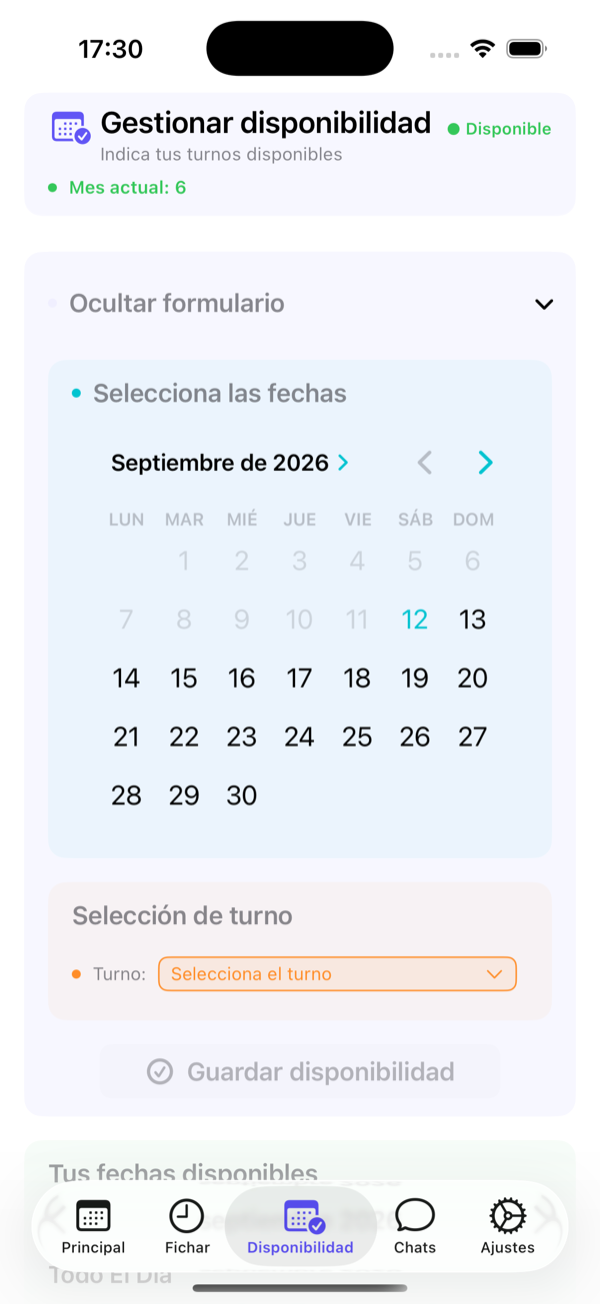
- Abre la pestaña Disponibilidad.
- Pulsa Añadir disponibilidad, toca los días y elige el turno o Todo el día.
- Pulsa Guardar disponibilidad. Puedes borrar un día con la ✕ de su tarjeta.
Al generar turnos, el modelo óptimo prioriza al personal fijo y usa a los freelancers disponibles para lo que queda. En la rotación, los freelancers no entran en el ciclo: rellenan huecos los días que están disponibles.
La opción Permitir enviar disponibilidad de Ajustes activa o desactiva esta función para todo el equipo.
Fichar entrada y salida
La pestaña Fichar muestra el turno de hoy y permite fichar la entrada y la salida. Solo se puede fichar si tienes un turno asignado ese día.
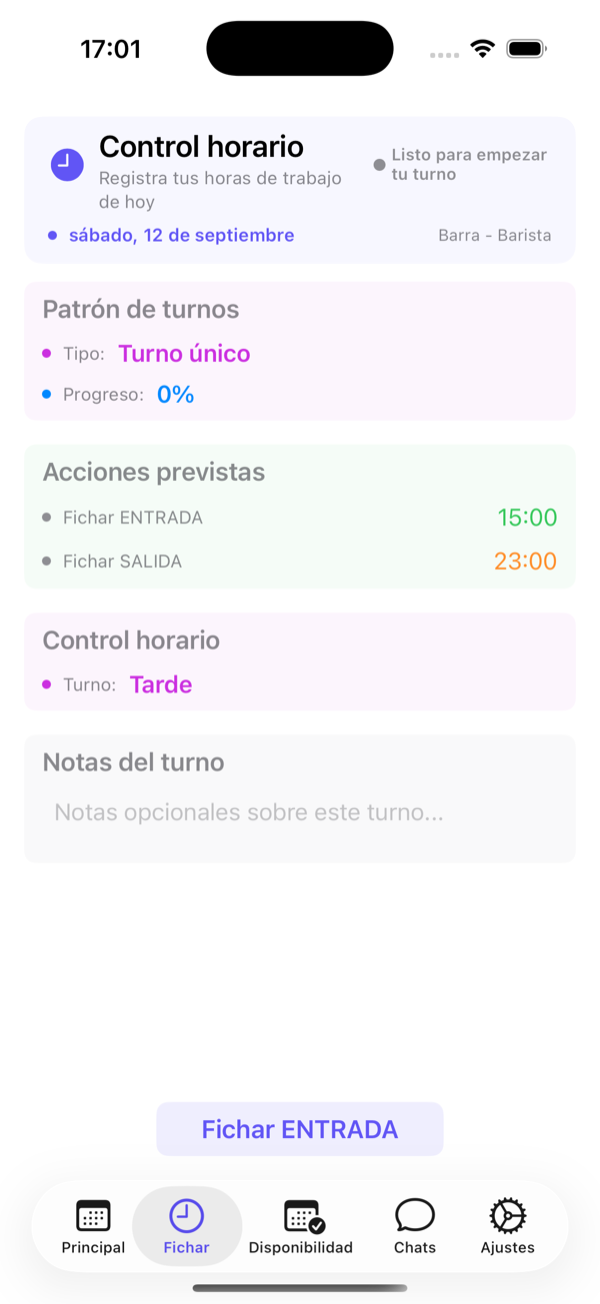
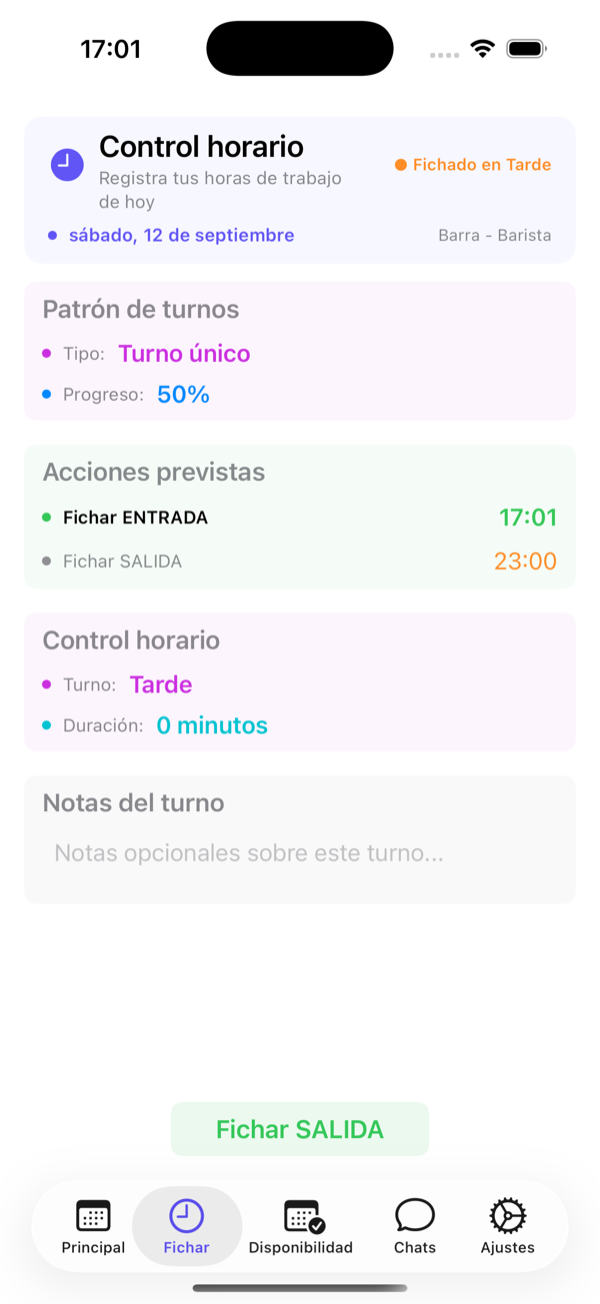
- Abre Fichar. Verás el turno de hoy con su horario previsto.
- Al llegar, pulsa Fichar ENTRADA. Al terminar, Fichar SALIDA.
- Si haces dos turnos seguidos (por ejemplo mañana y tarde) el patrón es consecutivo: una sola entrada al principio y una salida al final.
- Si tus turnos del día no son seguidos, ficha entrada y salida en cada uno.
| Estado | Significado |
|---|---|
| Sin empezar | Aún no has fichado. |
| Fichado en … | Estás dentro; el contador de duración corre. |
| Completado | Entrada y salida registradas. |
| Con incidencia | Falta una salida o las horas no cuadran; el administrador lo verá marcado. |
Sonnical cierra el fichaje automáticamente con la hora prevista del turno y lo marca para revisión. Coméntalo con tu encargado si las horas reales fueron otras.
La opción Requerir fichaje de entrada/salida de Ajustes activa el control horario. En la web, Fichar entrada/salida muestra el análisis de fichajes del equipo.
Mensajes: cambiar y ceder turnos
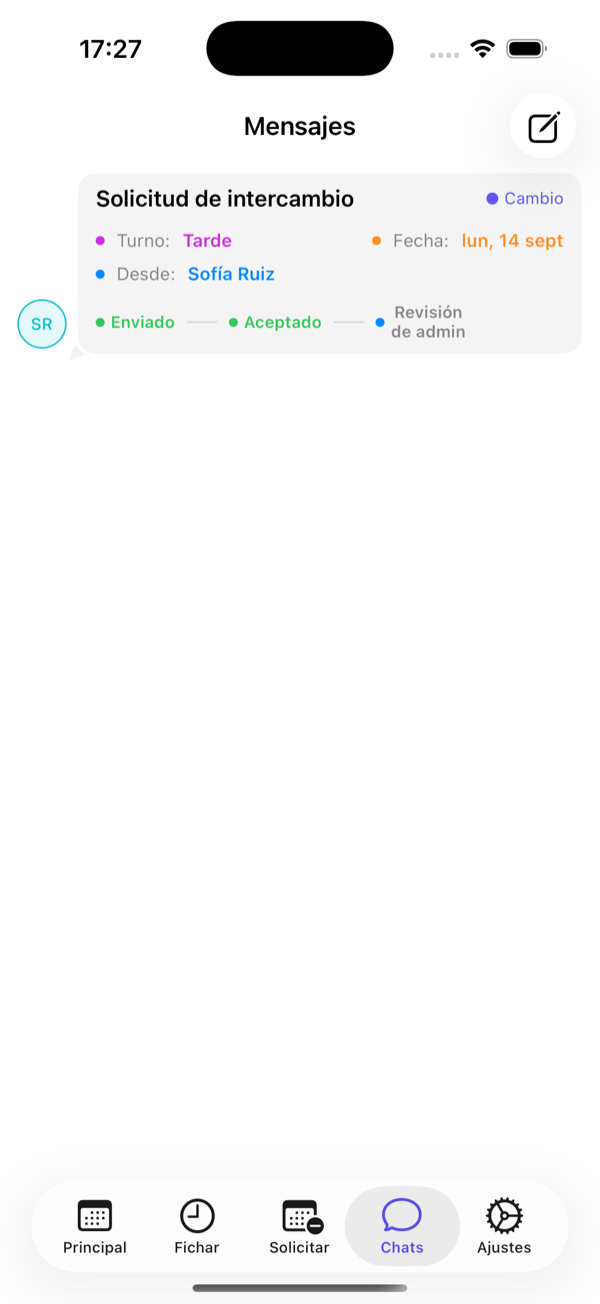
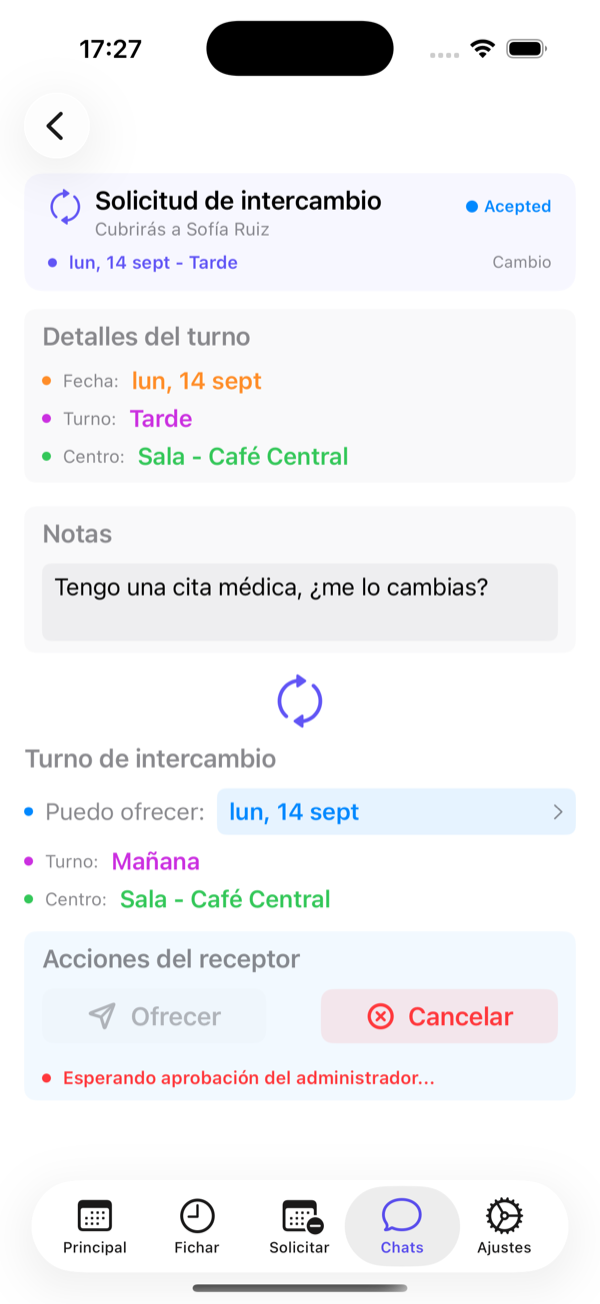
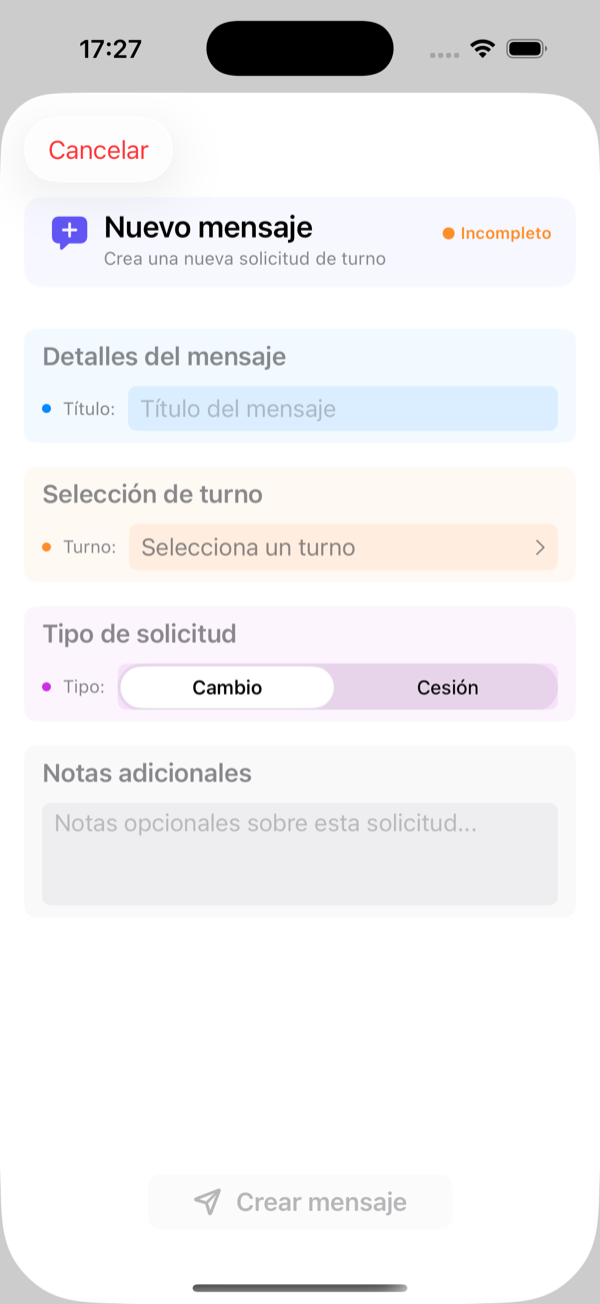
La pestaña Chats no es un chat libre: es el sistema para que los empleados se intercambien o cedan turnos entre ellos, con el visto bueno del administrador si así está configurado.
Tipos de solicitud
| Tipo | Qué es | A quién llega |
|---|---|---|
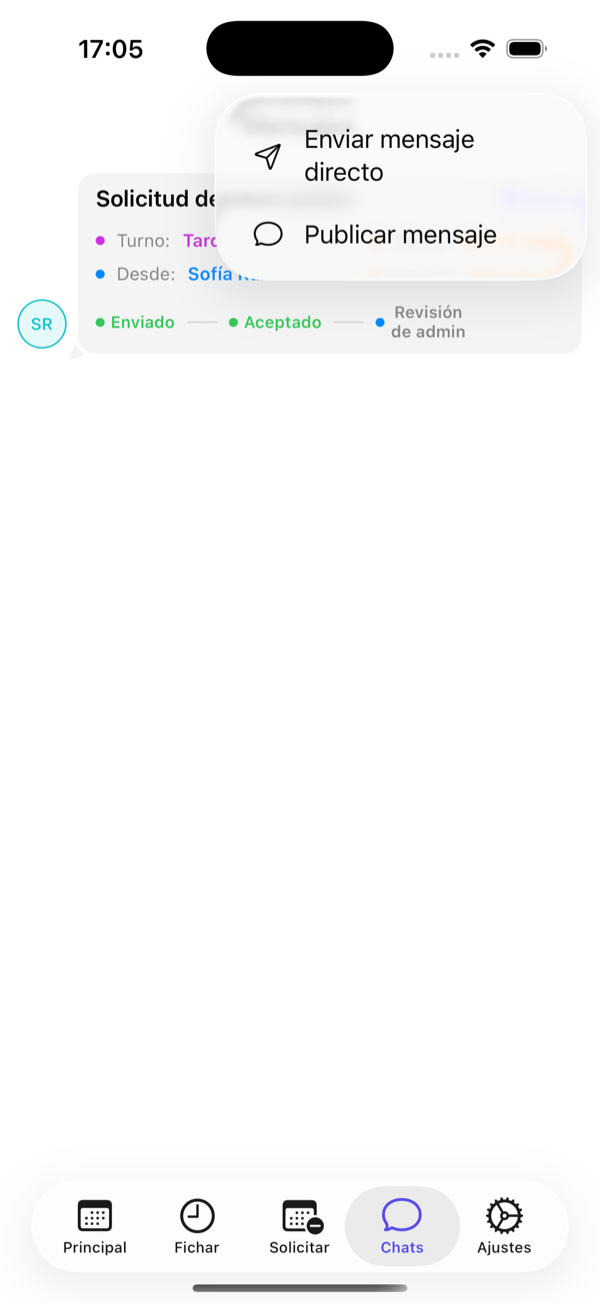
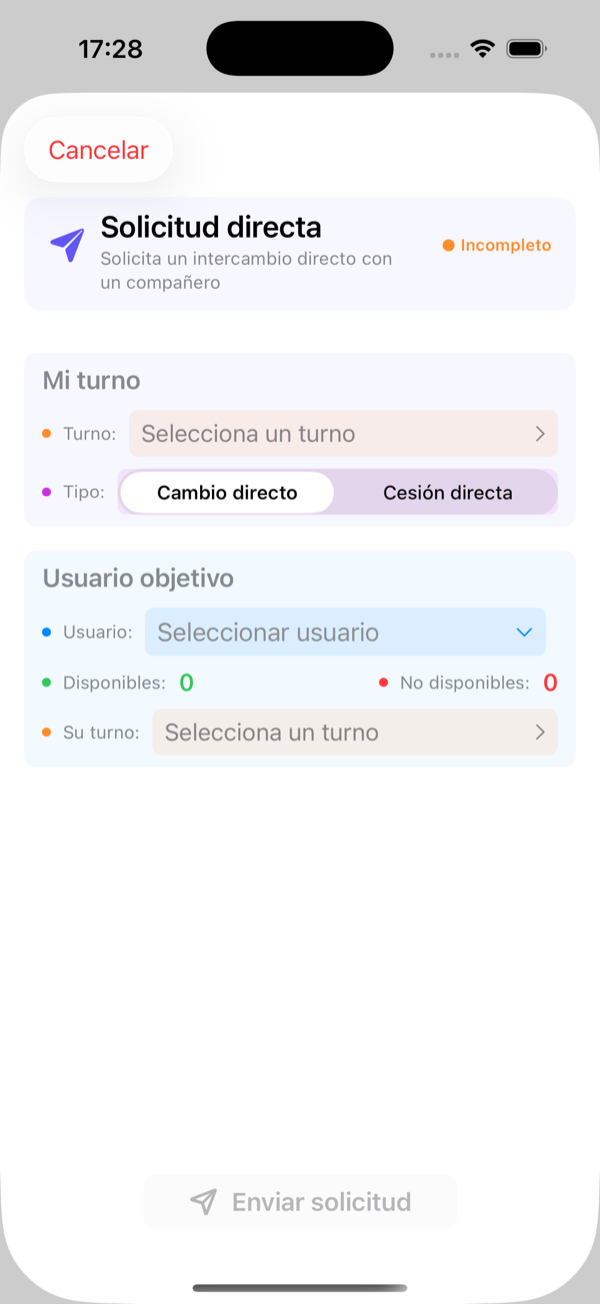
| Cambio directo | Ofreces uno de tus turnos a un compañero concreto a cambio de uno suyo. | Solo a esa persona. |
| Cesión directa | Cedes un turno tuyo a un compañero concreto sin pedir nada a cambio. | Solo a esa persona. |
| Cambio publicado | Publicas que quieres cambiar un turno; cualquiera de tu puesto puede ofrecerte uno de los suyos. | A todo tu puesto. |
| Cesión publicada | Publicas un turno que quieres ceder; quien lo quiera lo reclama. | A todo tu puesto. |
Cómo funciona un cambio
- El empleado A crea la solicitud (directa o publicada) eligiendo su turno.
- El empleado B la acepta desde Chats, ofreciendo su turno si es un cambio.
- Si el negocio requiere aprobación, la solicitud pasa a la pestaña Aprobación del administrador (o del subadmin del puesto). Al aprobar, los turnos se intercambian; al rechazar, todo queda igual.
- Si no requiere aprobación, el cambio se aplica en el momento en que B acepta.
Un empleado solo puede ceder o cambiar turnos que son suyos, y solo puede reclamar turnos que se le ofrecen o que están libres. Nadie puede quitarle un turno a otro.
Generar y asignar turnos
Ajustes → Generar turnos crea todas las plazas de un periodo (días × áreas × turnos × plazas) y las asigna con la estrategia que elijas. Es la forma habitual de planificar una semana, un mes o más.
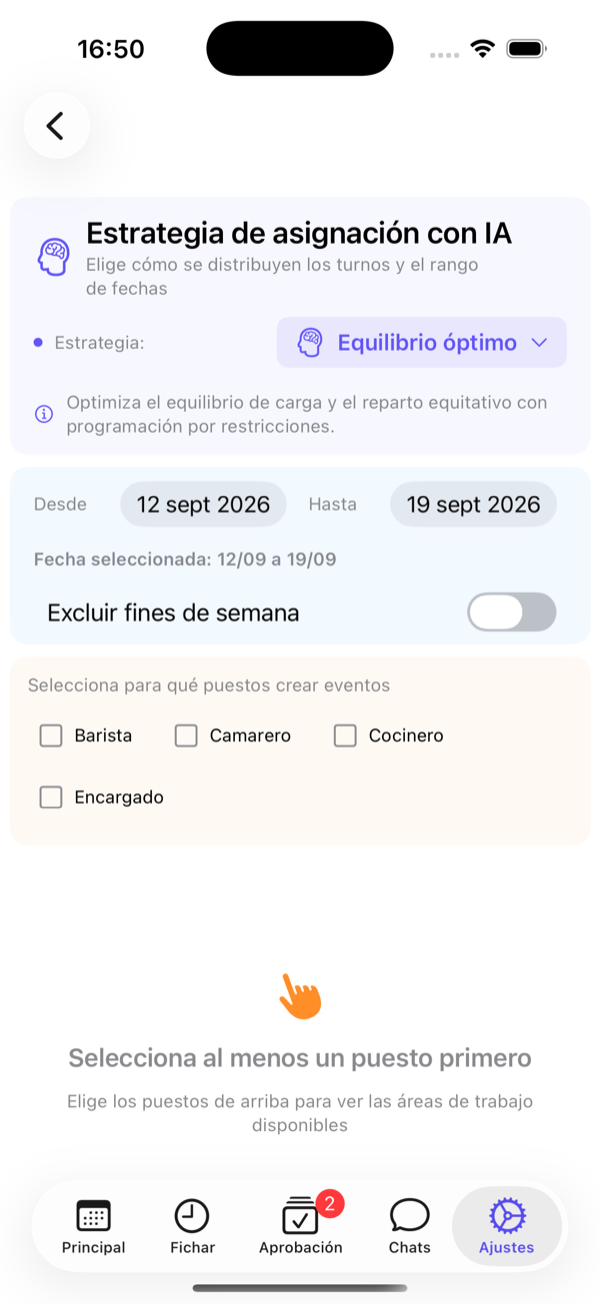
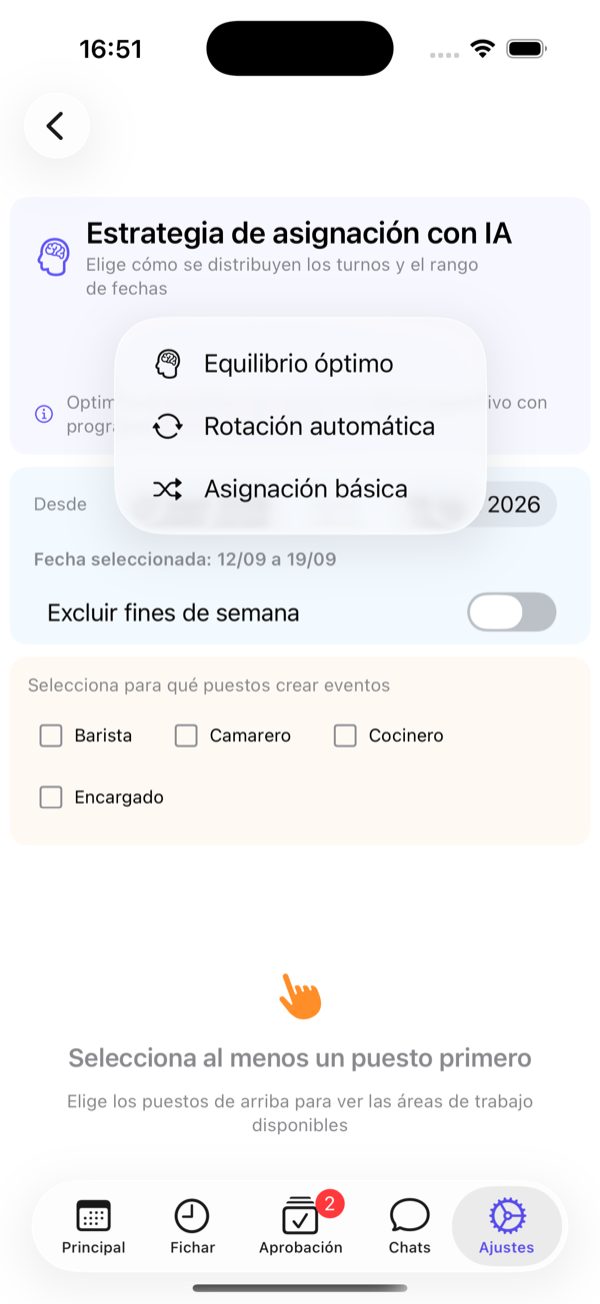
- Elige la estrategia: Equilibrio óptimo, Rotación automática o Asignación básica (ver abajo).
- Fija Desde y Hasta. Solo se admiten fechas de hoy en adelante.
- Activa Excluir fines de semana si no abres sábados y domingos.
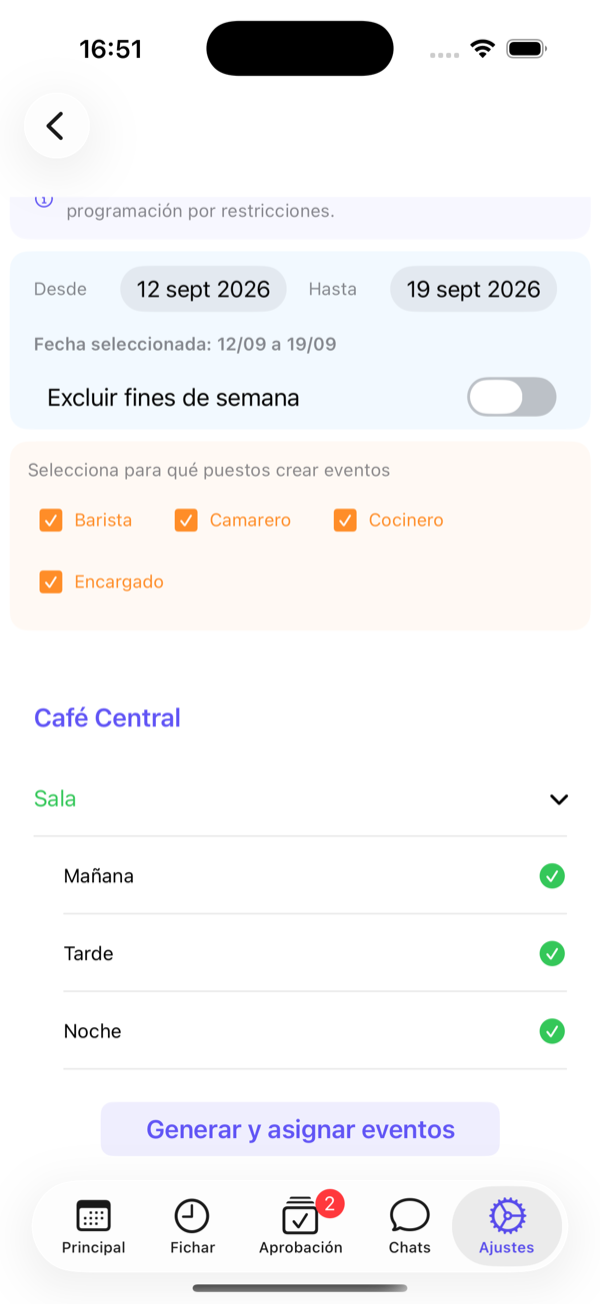
- Marca los puestos para los que quieres crear turnos. Aparecerán solo las áreas que tienen esos puestos.
- Despliega cada área y marca los turnos que quieres generar en ella.
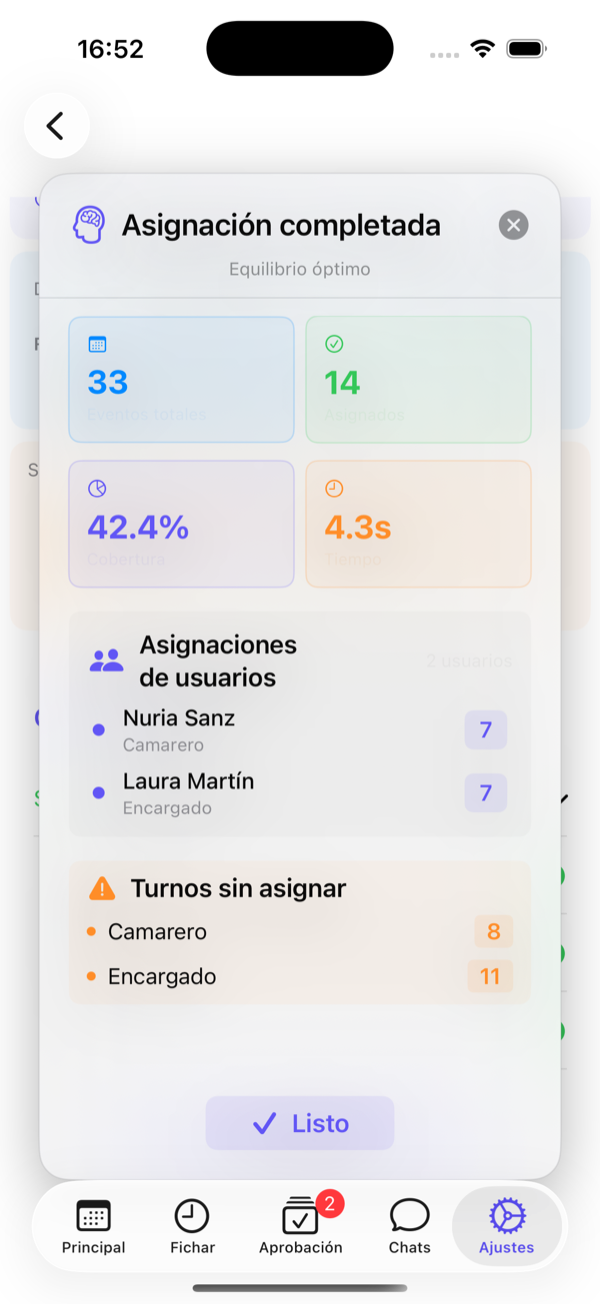
- Pulsa Generar y asignar eventos y espera el resumen.
Lo que puedes dar por seguro
- No duplica. Si generas dos veces el mismo periodo, o periodos que se solapan, cada plaza existe una sola vez. Puedes repetir la generación sin miedo.
- Respeta lo ya asignado. Un turno que ya tiene persona no se toca. Se rellenan solo las plazas vacías.
- Cuenta todo el contexto. Para el cupo semanal se tienen en cuenta los turnos ya asignados a cada persona, en cualquier área, también fuera del rango elegido.
- Solo lo seleccionado. Se crean y asignan únicamente los puestos, áreas y turnos que has marcado. Si marcas todo, todo.
- Solo futuro. Los turnos cuya hora ya pasó se ignoran.
- Plazas nuevas. Si añades una plaza a un área (por ejemplo, un segundo Camarero) y vuelves a generar, se crea solo la plaza nueva; las existentes siguen igual. Si quitas una plaza, los turnos existentes se conservan hasta que los borres.
Si el resumen muestra turnos sin asignar es porque nadie cabe: todas las personas del puesto están al cupo, ausentes, sin disponibilidad (freelancers) o simplemente hay más plazas que gente. Revisa el cuadrante y cúbrelos a mano, con freelancers o con Asignar con IA más adelante.
Las tres estrategias
| Estrategia | Cómo reparte | Úsala cuando |
|---|---|---|
| Equilibrio óptimo | Reparte para que todos se acerquen a sus horas de contrato, equilibra la carga, evita solapes y prioriza al personal fijo sobre los freelancers. Puede tardar un par de minutos con muchos turnos. | Quieres el reparto más justo posible sin un patrón fijo. |
| Rotación automática | Cada persona hace una semana de mañana, la siguiente de tarde, la siguiente de noche… y así en cada área. Ver Rotación. | Tu equipo rota por turnos y quieres previsibilidad. |
| Asignación básica | Reparto aleatorio ponderado (quien menos turnos tiene, más probabilidad), respetando cupos y solapes. | Necesitas algo rápido y sencillo. |
Cómo funciona la rotación
La rotación se calcula por puesto. Para cada puesto, Sonnical construye una lista de casillas: una por cada área × plaza × turno, ordenadas por área y, dentro de cada área, por la hora de inicio del turno. Cada persona ocupa una casilla una semana y pasa a la siguiente la semana después.
Con una sola área y los turnos Mañana, Tarde y Noche, la secuencia de una persona es: mañana → tarde → noche → mañana… Con varias áreas, primero recorre los turnos de un área y después pasa a la siguiente: Sala mañana → Sala tarde → Sala noche → Terraza mañana → …
Más personas que casillas: los comodines
Si hay más gente que casillas (por ejemplo 4 cocineros para 3 turnos), nadie descansa una semana entera. Las personas sobrantes esa semana son comodines: trabajan varios días repartidos por la semana cubriendo por turnos las casillas de los titulares, que esos días libran. Al cambiar de semana el papel rota: quien era comodín pasa a mañana, y así sucesivamente.
Menos personas que casillas
Las casillas que sobran quedan sin cubrir y van rotando cada semana, de modo que no siempre falta el mismo turno. Puedes cubrirlas con freelancers o a mano.
Ausencias y continuidad
- Si un titular falta un día (ausencia aprobada), el comodín de esa semana lo cubre con prioridad.
- Si alguien está de vacaciones toda la semana, sus casillas quedan libres y, cuando vuelve, se reincorpora en la posición que le toca en el ciclo. La rotación de los demás no se altera.
- Al generar una semana nueva, Sonnical mira las últimas cuatro semanas asignadas para continuar la rotación donde estaba. Da igual desde qué dispositivo generes: el resultado es el mismo.
- El cupo semanal y los solapes se respetan también en la rotación.
Genera la rotación en bloques de 4 a 8 semanas y, cuando la publiques, cambia a mano lo que haga falta. Las siguientes generaciones respetarán lo que hayas tocado.
Asignar con IA desde el cuadrante
El cuadrante muestra, para un puesto, todas las plazas de la semana visible y quién las cubre. El botón Asignar con IA propone una asignación para esa semana que tú revisas antes de que se guarde nada.
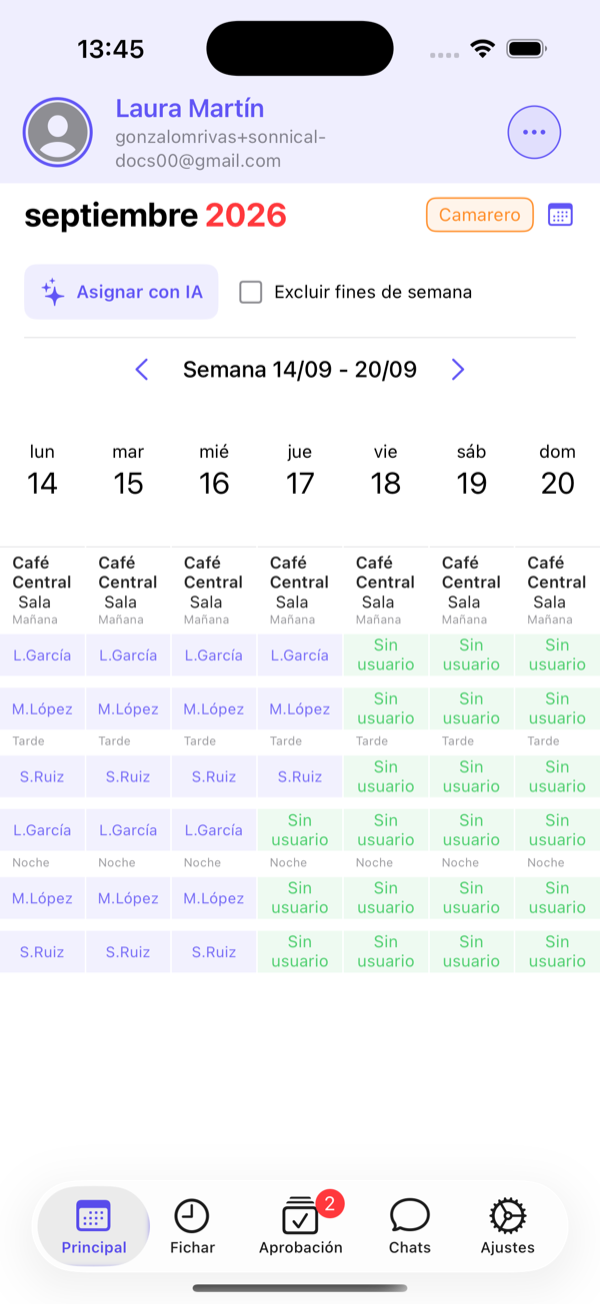
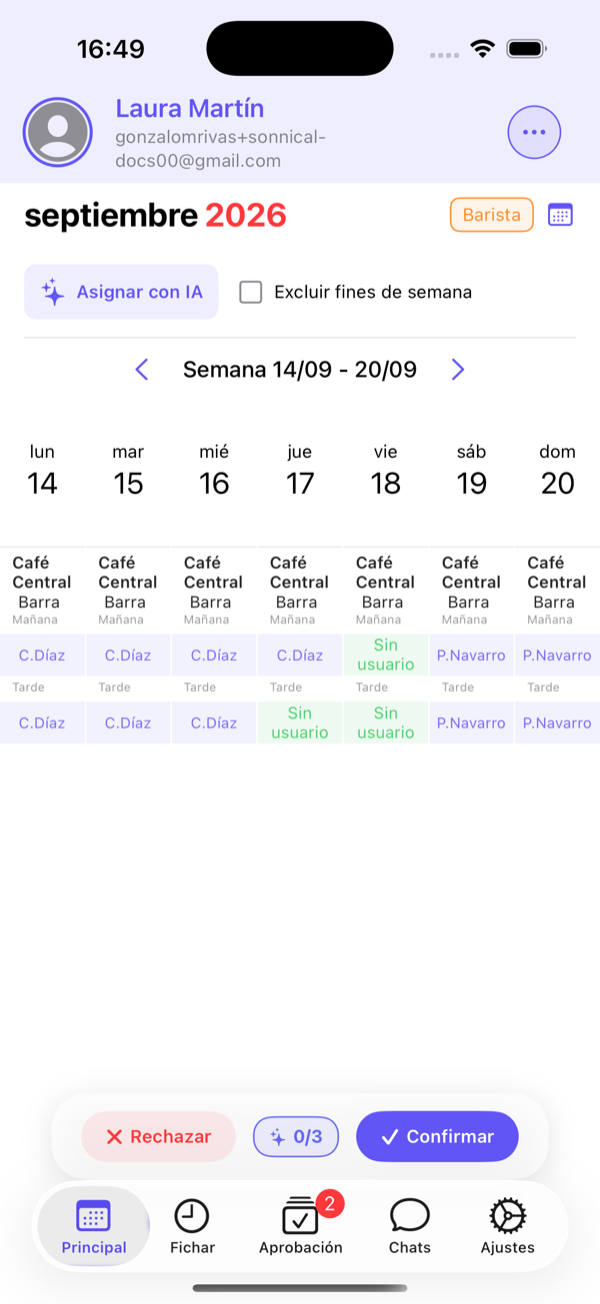
- En Principal pulsa ··· → Vista de cuadrante y elige el puesto con el selector de la esquina.
- Navega a la semana que quieres cubrir.
- Pulsa Asignar con IA. Sonnical crea las plazas que falten, rellena las libres con el modelo óptimo y las pinta como propuesta.
- Revisa. Pulsa Confirmar para guardar o Rechazar para dejarlo todo como estaba.
Qué tiene en cuenta
- Crea plazas solo en las áreas que tienen ese puesto y tantas como plazas haya definidas.
- Las plazas que ya existen sin persona entran en la propuesta; las que ya tienen persona no se tocan, pero cuentan para el cupo de esa persona.
- No propone nada para turnos que ya han terminado.
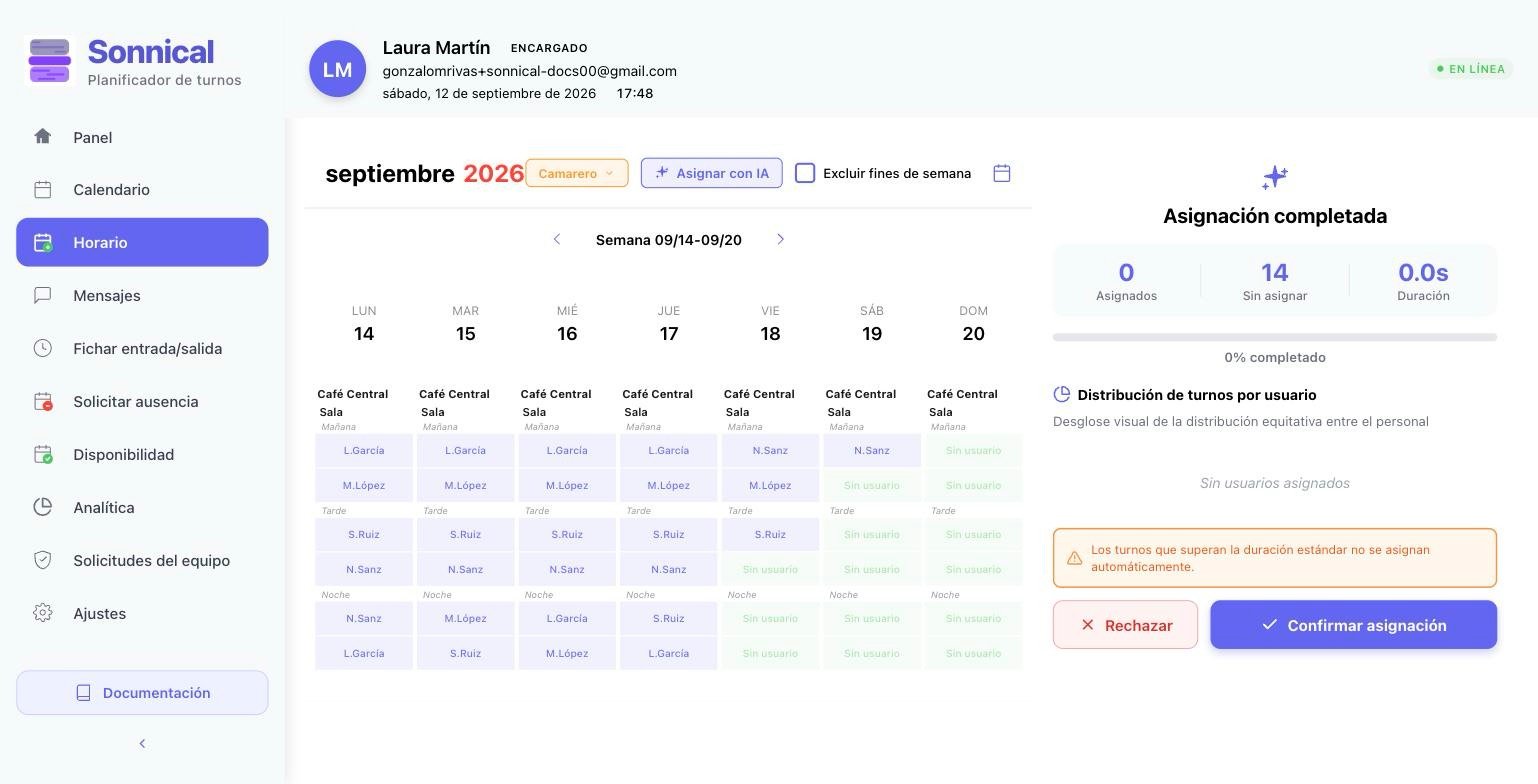
- Si todo el mundo está al cupo, la propuesta puede quedarse en 0: es correcto, significa que nadie puede hacer más turnos esa semana.
Equipo y permisos
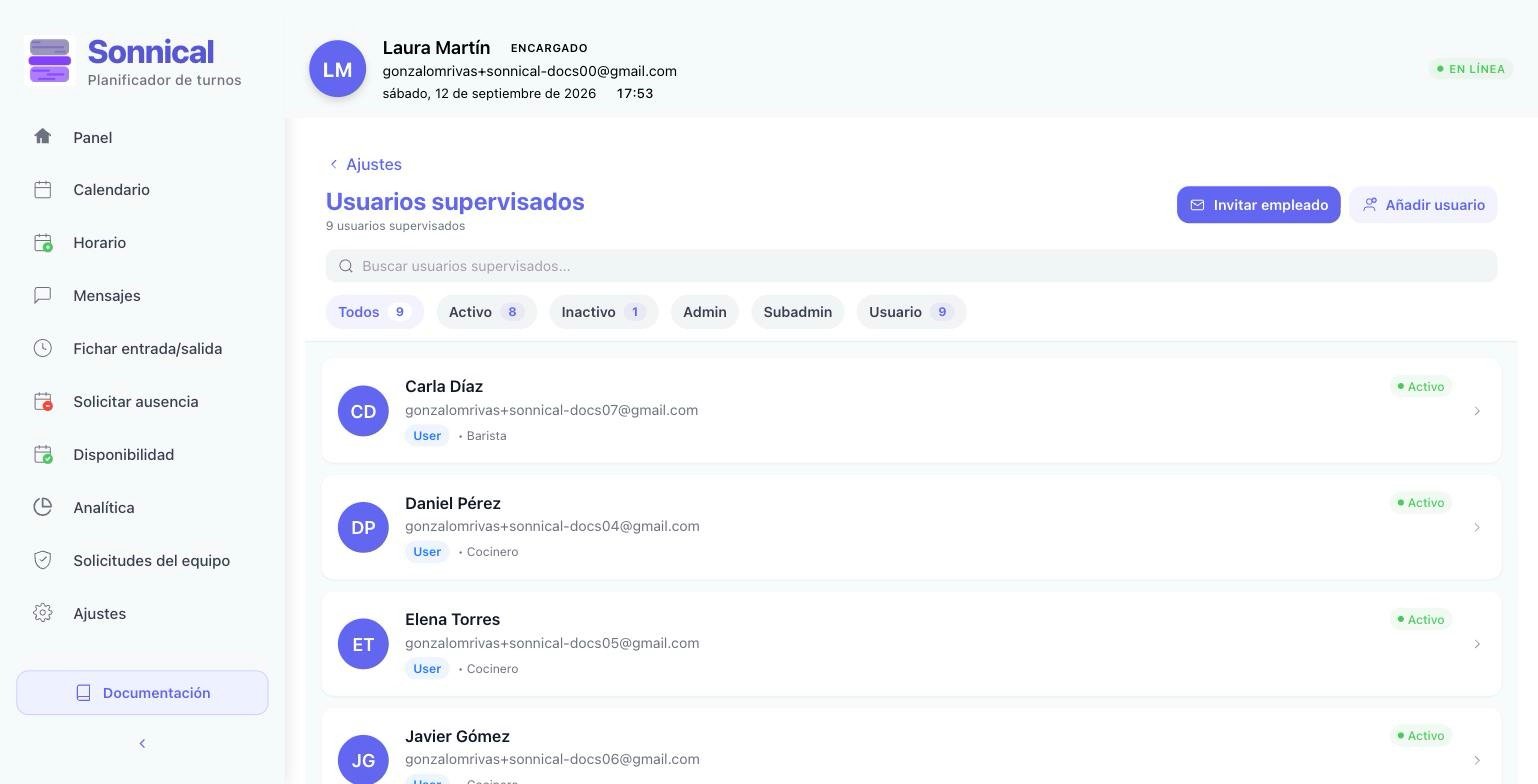
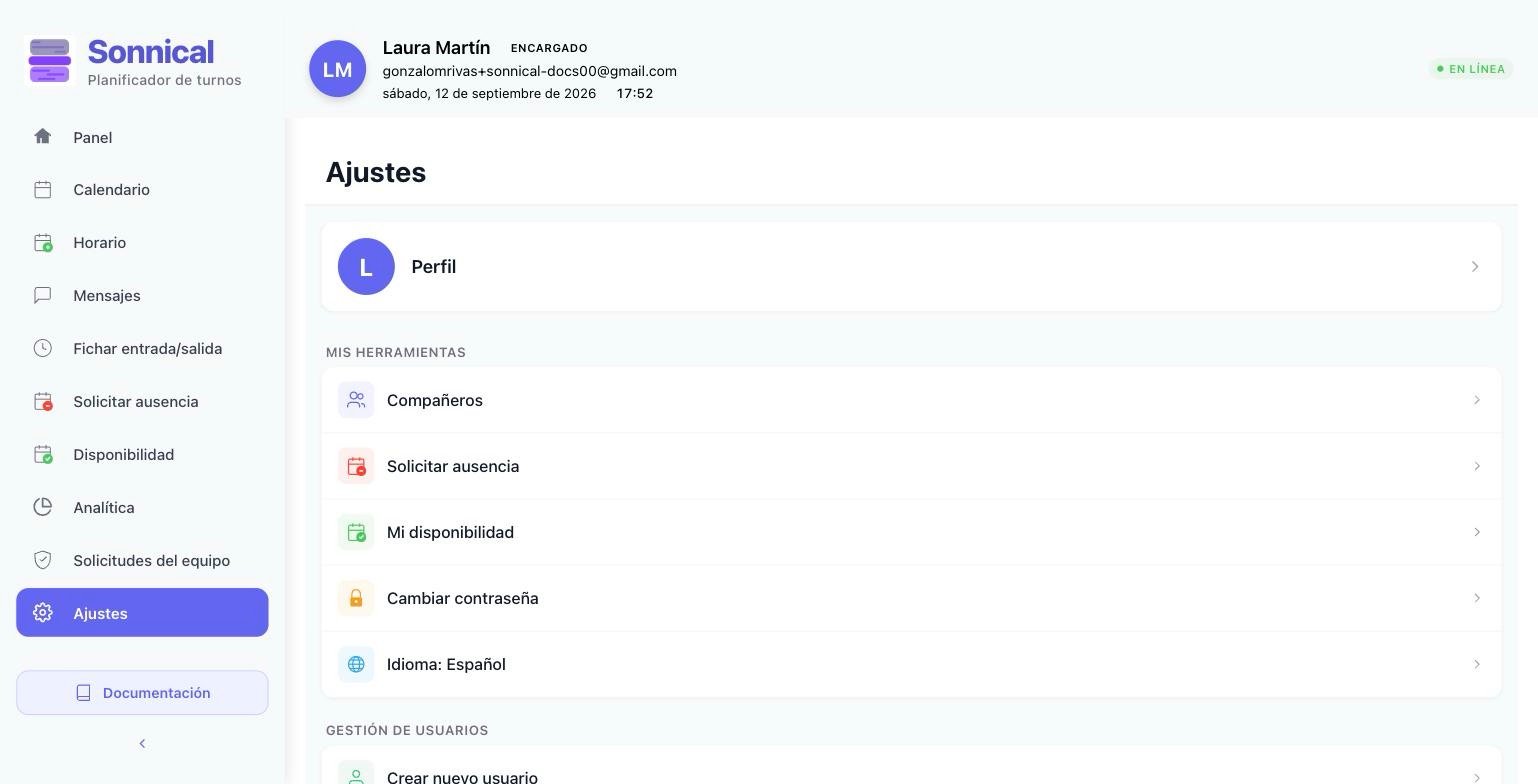
Ajustes → Mis usuarios supervisados es el centro de gestión del equipo: ver, invitar, añadir, editar y desactivar personas.
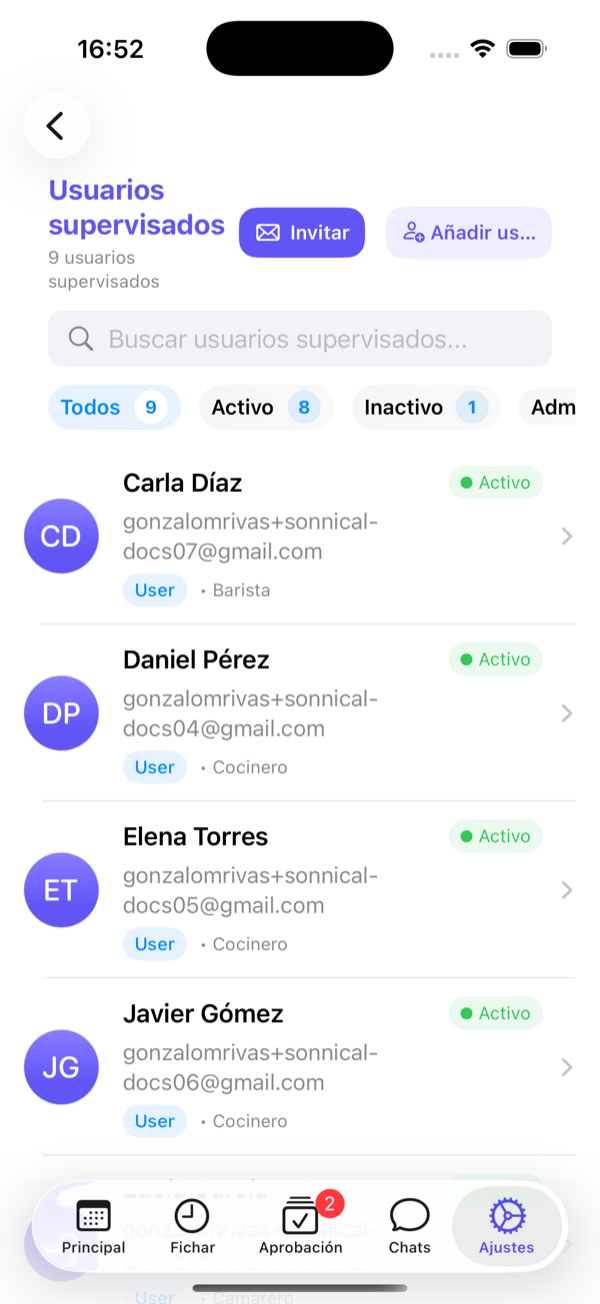
Dos formas de incorporar a alguien
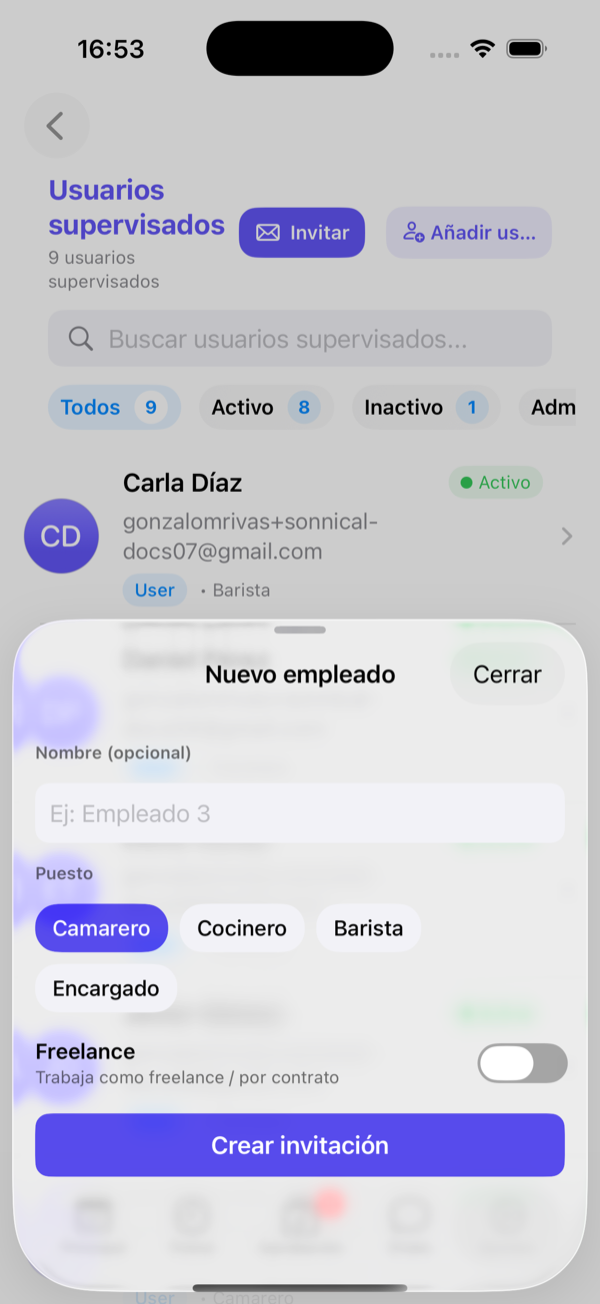
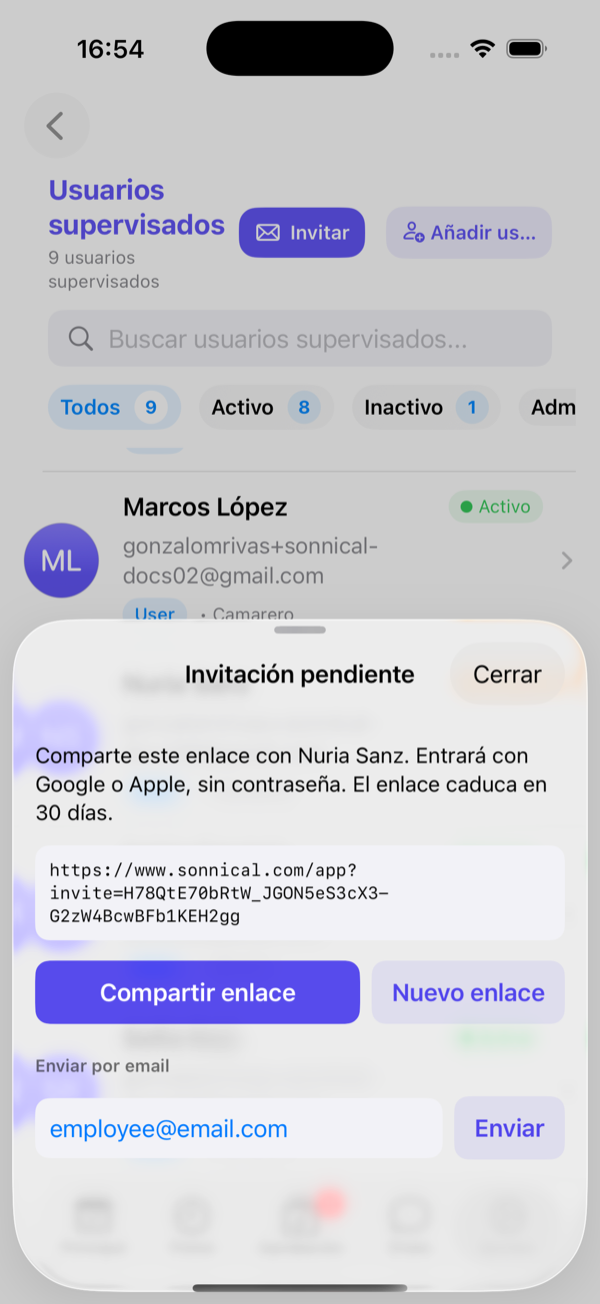
| Forma | Cuándo usarla | Cómo entra el empleado |
|---|---|---|
| Invitar (recomendado) | Siempre que la persona tenga cuenta de Google o Apple. | Abre el enlace (caduca en 30 días) y entra sin contraseña. Hasta entonces está pendiente, pero ya puede recibir turnos. |
| Añadir usuario | Cuando quieres darle email y contraseña tú mismo. | Recibe un email de verificación y entra con email y contraseña. Puede cambiarla después. |
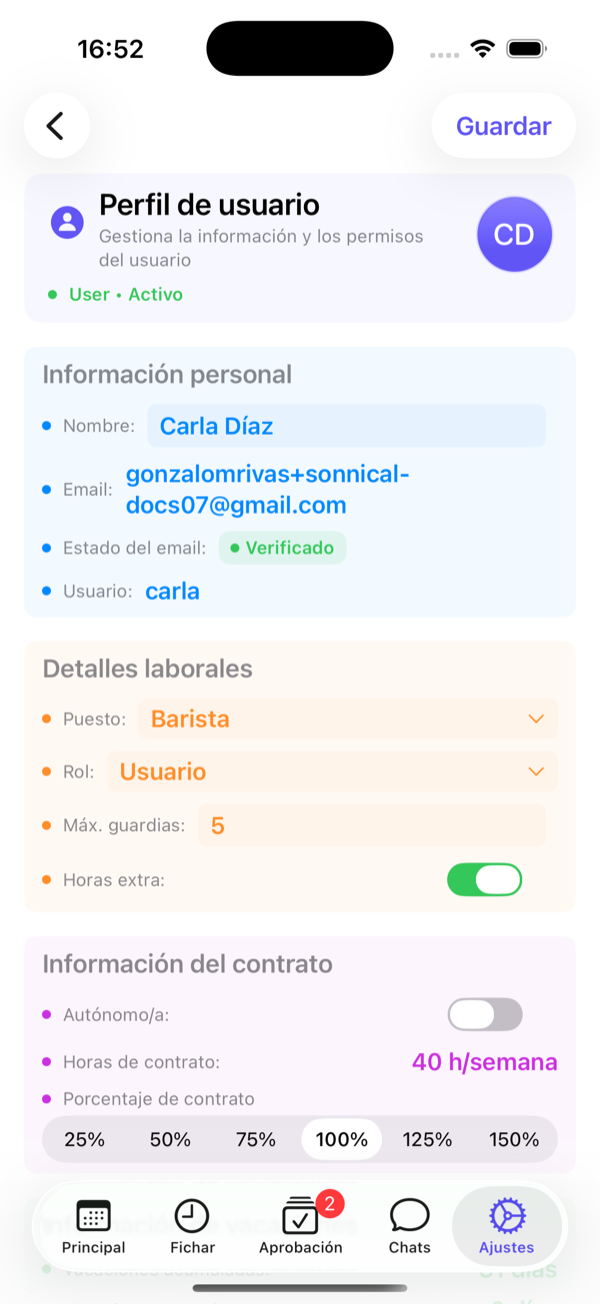
Lo que se configura en el perfil
- Puesto y rol (Usuario o Subadmin).
- Horas de contrato y porcentaje de jornada: definen el cupo semanal (ver Conceptos).
- Horas extra: permite 1 turno extra por semana (2 a jornada completa).
- Máx. guardias: tope de turnos largos (más de 12 h) por semana.
- Autónomo/a: lo convierte en freelancer.
- Vacaciones: días al año y días ya tomados.
Activar y desactivar
Un empleado desactivado no puede entrar y no recibe turnos, pero se conserva su histórico. Los pendientes (invitación sin abrir) sí reciben turnos. Para eliminar del todo a alguien, usa Eliminar usuario en su perfil.
Un subadmin gestiona su propio puesto: crea empleados (nunca administradores), genera turnos y aprueba los cambios y ausencias de su puesto. No puede tocar la suscripción ni los centros.
Centros, áreas, turnos y puestos
Todo lo estructural vive en Ajustes: Gestiona tus centros, Gestiona tus turnos y Gestiona tus puestos. Cambiar cualquiera de estas cosas afecta a lo que se genere a partir de ese momento, nunca a los turnos ya creados.
Plazas: cuántas personas por turno
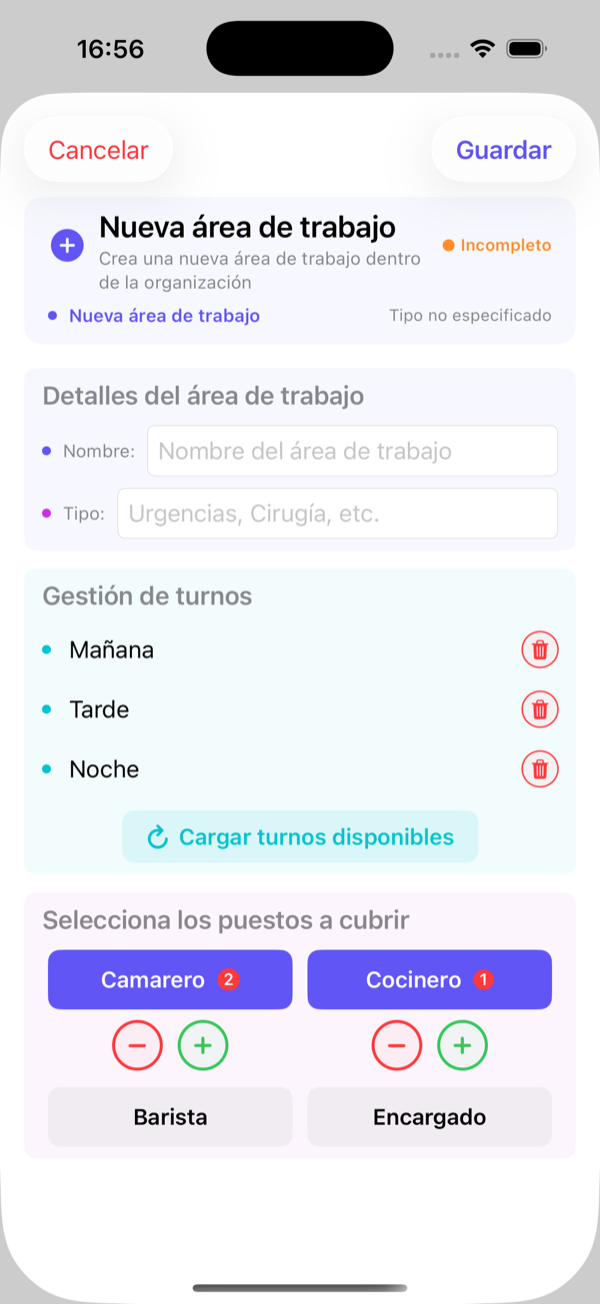
Al añadir o editar un área, cada puesto tiene un contador. Camarero 2 significa que en esa área hacen falta dos camareros en cada turno. Sonnical creará dos plazas por turno y las asignará a dos personas distintas.
Un servicio de quirófano con 4 quirófanos y 2 enfermeras por quirófano se configura como 4 áreas (Quirófano 1…4) con Enfermera(2) en cada una. Generar turnos y la rotación funcionan igual con cualquier número de áreas y plazas.
Turnos
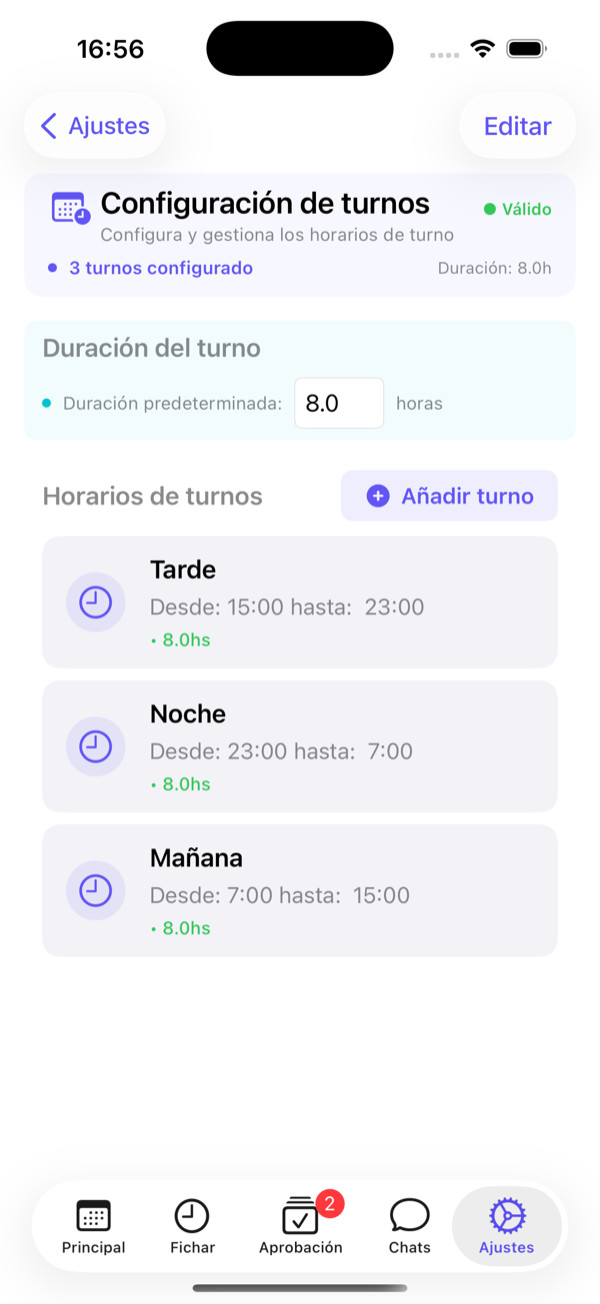
Define la duración estándar (se usa para calcular el cupo semanal) y cada turno con su hora de inicio y fin. Un turno que termina antes de empezar (Noche 23:00-7:00) se entiende que pasa de medianoche. Los turnos de más de 12 horas se tratan como guardias.
Puestos
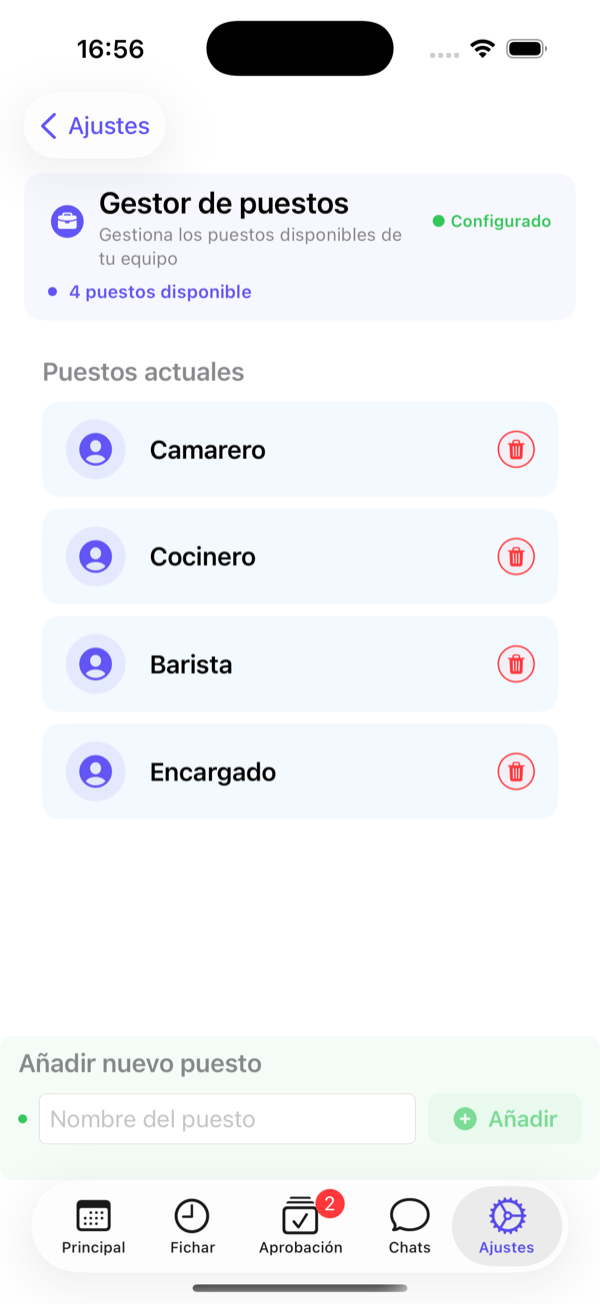
Añade o elimina puestos. Cada empleado tiene uno y cada área decide cuáles admite. Si eliminas un puesto que tiene gente asignada, reasígnalos antes.
Ajustes del administrador
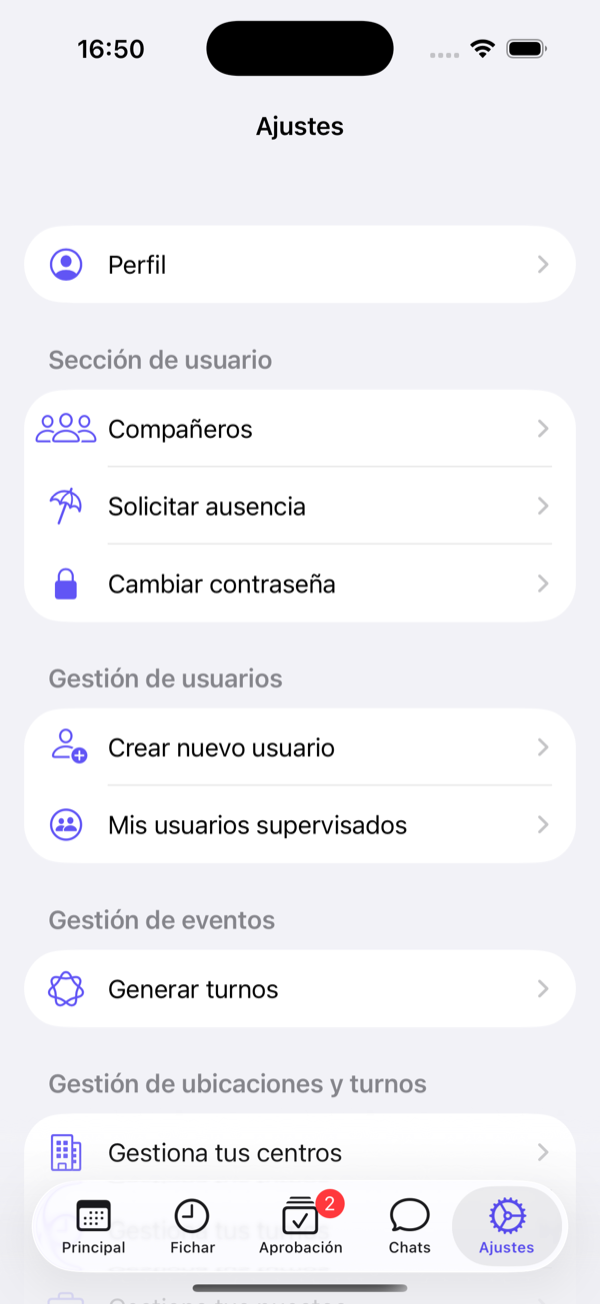
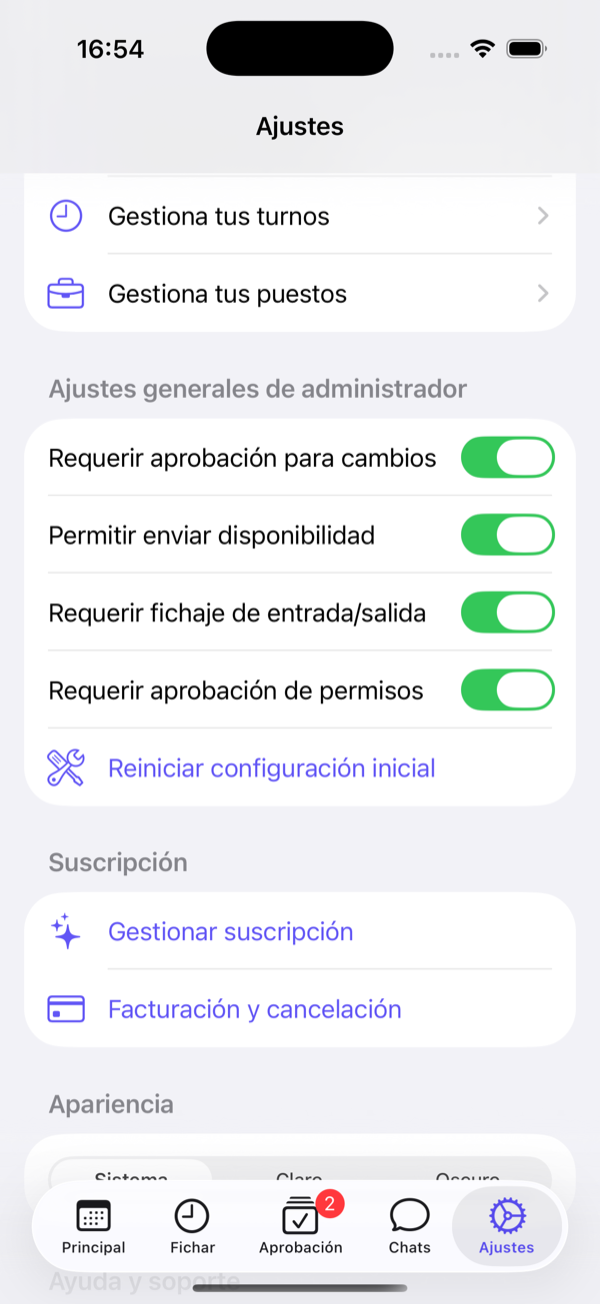
| Ajuste | Efecto |
|---|---|
| Requerir aprobación para cambios | Los intercambios y cesiones entre empleados necesitan tu aprobación. Desactivado, se aplican al aceptarlos. |
| Permitir enviar disponibilidad | Los freelancers pueden marcar sus días disponibles y la asignación los tiene en cuenta. |
| Requerir fichaje de entrada/salida | Activa el control horario para el equipo. |
| Requerir aprobación de permisos | Las ausencias necesitan tu aprobación. Desactivado, se aprueban solas. |
| Reiniciar configuración inicial | Vuelve a lanzar el asistente de configuración. |
| Apariencia | Sistema, claro u oscuro. |
| Idioma (web) | Español o inglés. En el móvil la app sigue el idioma del teléfono. |
Tu perfil
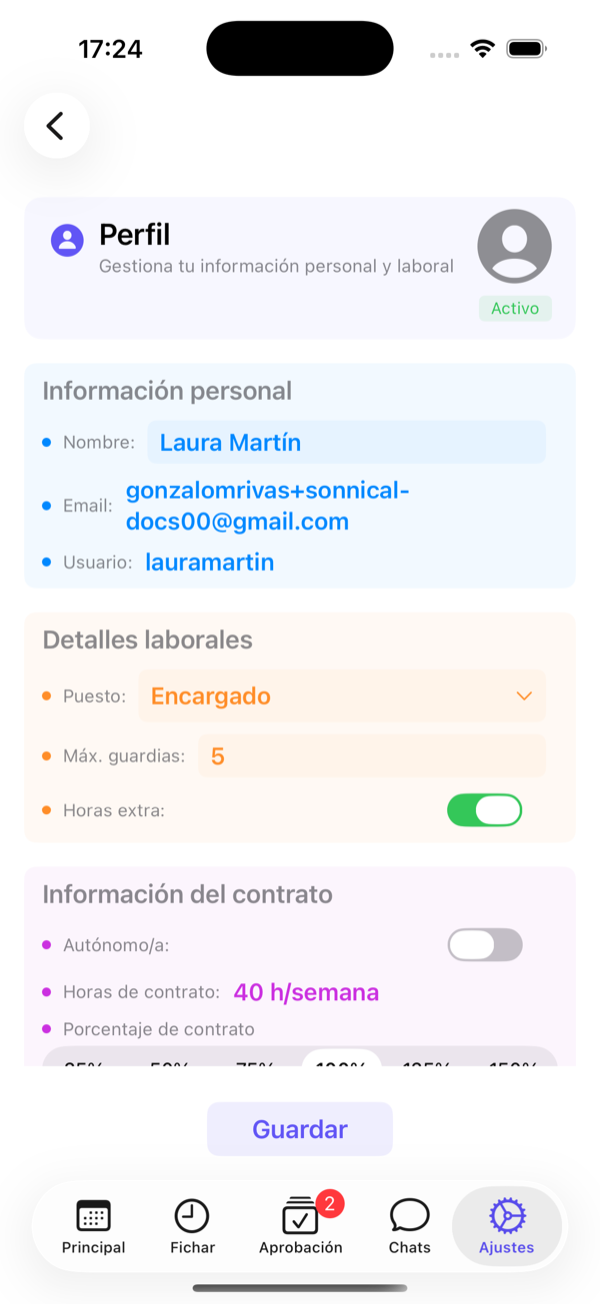
El administrador también tiene puesto y contrato: cuenta como una persona más del equipo y puede recibir turnos de su puesto. Aquí eliges además si la semana empieza en lunes o en domingo.
Suscripción y planes
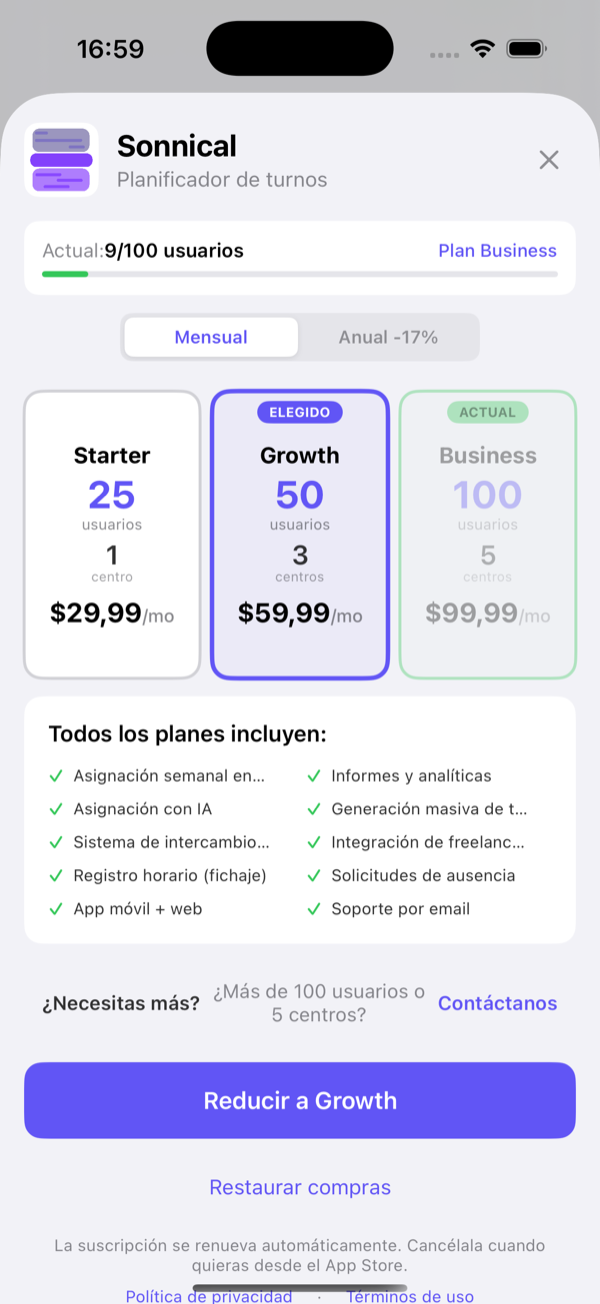
| Plan | Usuarios | Centros |
|---|---|---|
| Gratis | 6 | 1 |
| Starter | 25 | 1 |
| Growth | 50 | 3 |
| Business | 100 | 5 |
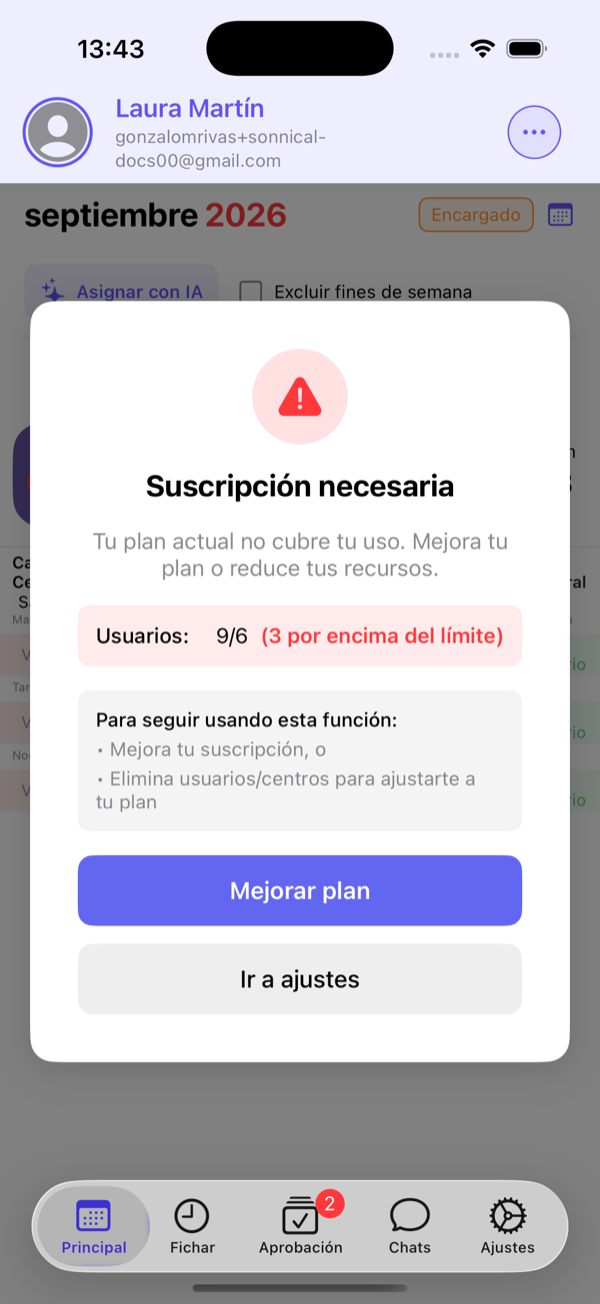
- Quién cuenta: el administrador y los empleados activos. Los pendientes (invitación sin abrir) y los desactivados no cuentan.
- Al superar el límite, la app te lo avisa antes de la acción que lo provocaría (por ejemplo, al activar a un empleado más) y te ofrece mejorar el plan o ajustar el equipo.
- Se gestiona desde Ajustes → Gestionar suscripción en iOS, Android o web. Se renueva automáticamente y se cancela desde la tienda o el portal donde se contrató.
Escríbenos desde la pantalla de planes (Contáctanos) y te preparamos un plan a medida.
La web: panel, horario y analítica
Entra en sonnical.com/app con la misma cuenta. La web está pensada para el administrador en el ordenador: pantalla grande, exportaciones y analítica. Los empleados también pueden usarla, pero el móvil es su herramienta natural.
Panel
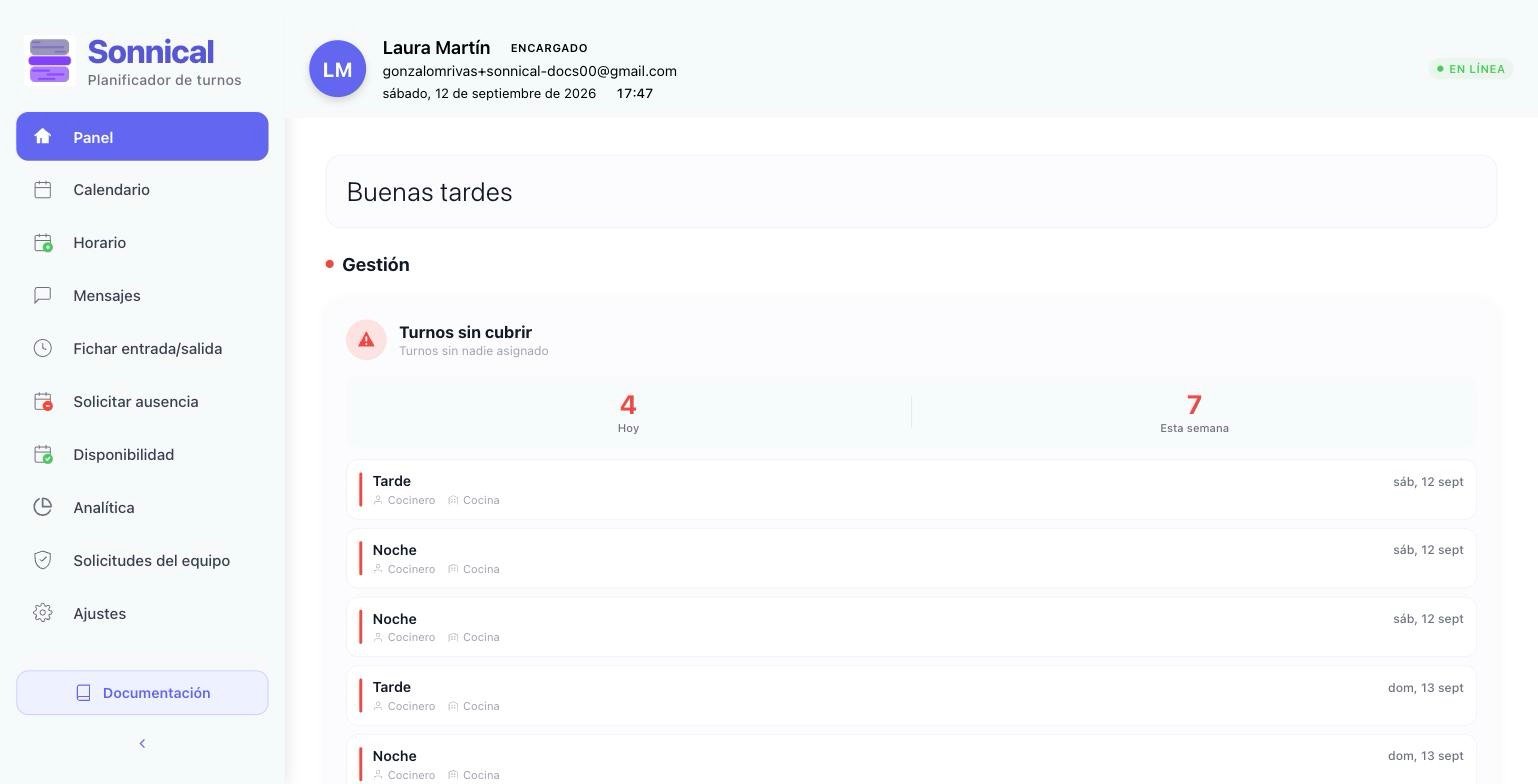
Horario
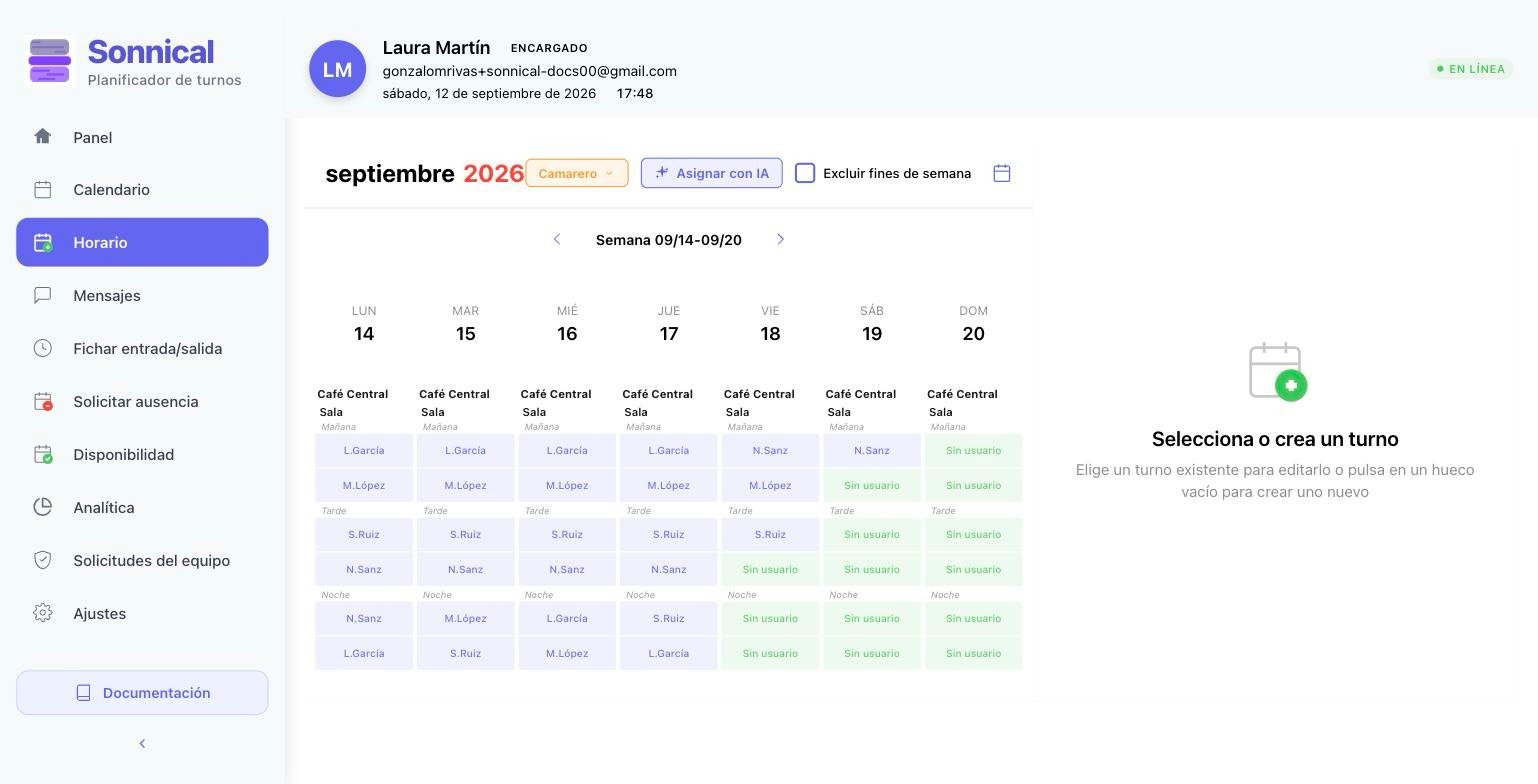
Es el cuadrante del móvil a pantalla completa. Selector de puesto, semana, Asignar con IA y edición de cada celda (asignar, cambiar o dejar sin usuario).
Analítica
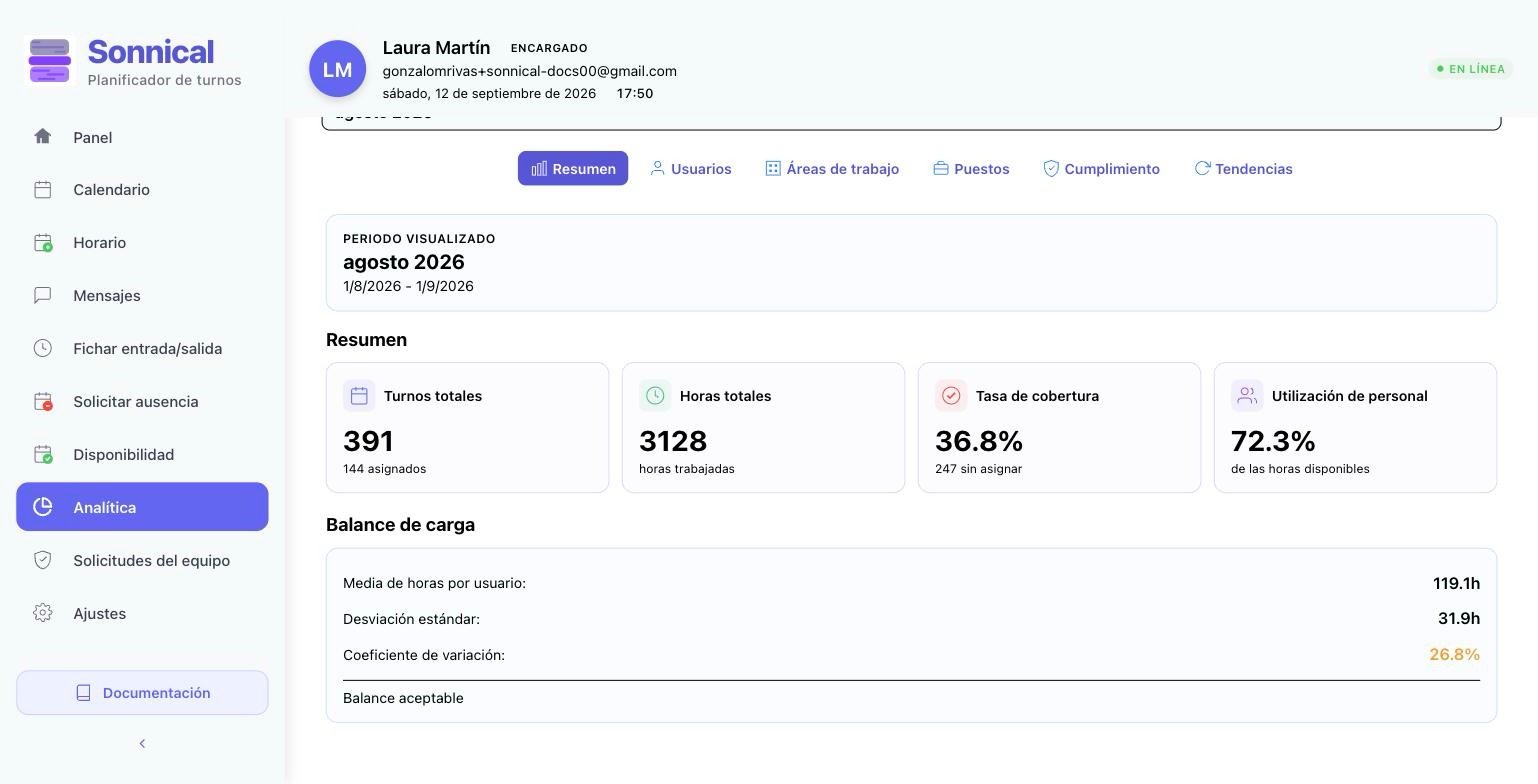
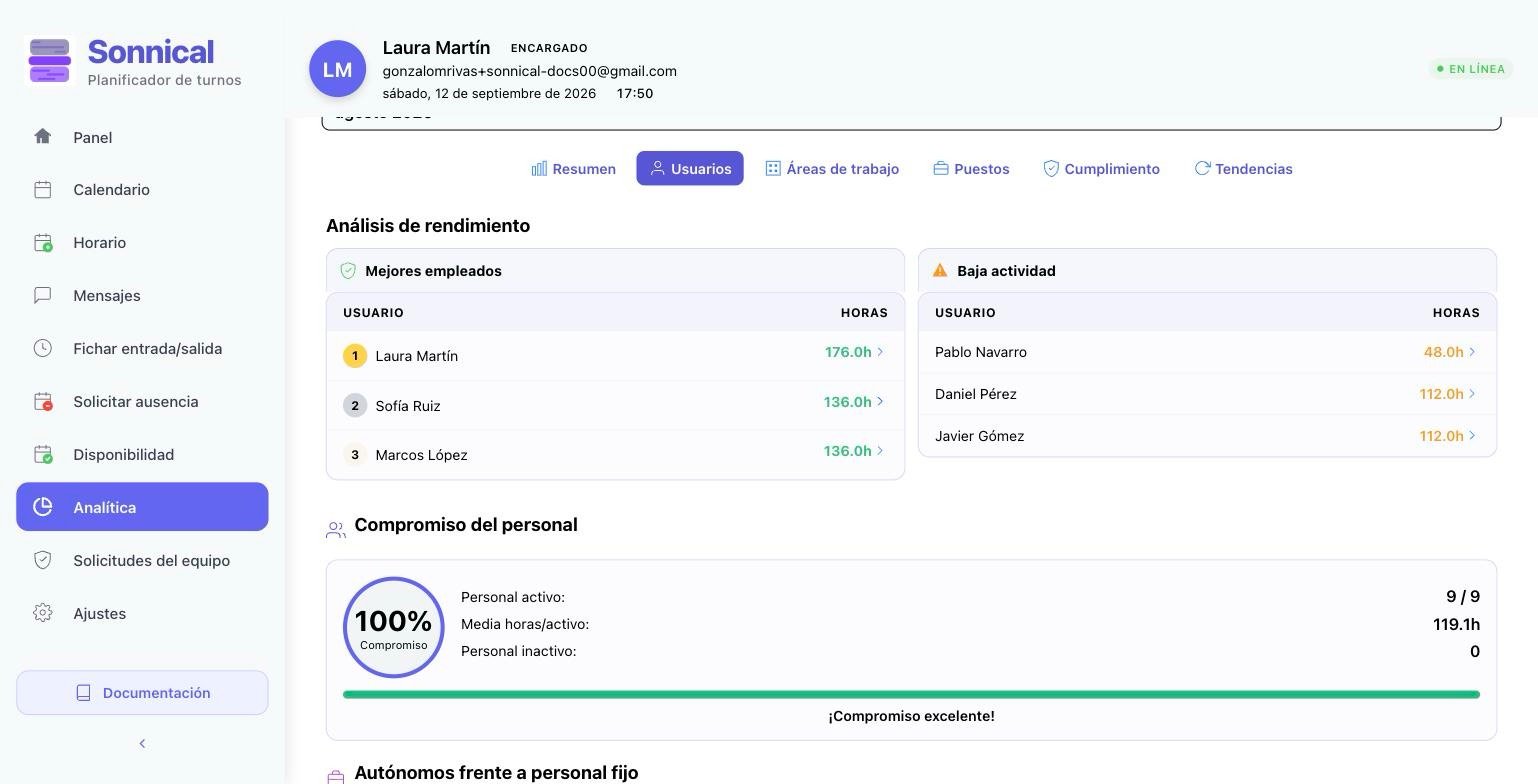
- Periodos semanal, mensual, trimestral, semestral y anual. Los datos se calculan automáticamente al cerrar cada periodo (cada domingo, el día 1 de cada mes…).
- Recalcular fuerza el cálculo del último periodo cerrado; Exportar CSV descarga los datos.
- Pestañas: Resumen, Usuarios, Áreas de trabajo, Puestos, Cumplimiento (fichajes) y Tendencias.
La analítica necesita periodos completos con turnos. Un negocio recién creado verá "No hay datos disponibles" hasta que se cierre su primera semana.
Solicitudes del equipo y usuarios
Solicitudes del equipo es la pestaña Aprobación del móvil. Ajustes contiene la misma gestión de usuarios, centros, turnos y puestos que la app.
Preguntas frecuentes
Generé turnos dos veces y no se duplicaron. ¿Es normal?
Sí. Cada plaza (día, área, turno y número de plaza) existe una sola vez. Repetir la generación solo rellena lo que falte.
¿Por qué quedan turnos sin asignar?
Porque nadie del puesto puede hacerlos: cupo semanal alcanzado, ausencia aprobada, freelancer sin disponibilidad ese día o más plazas que personas. Mira el resumen de la generación: indica cuántos quedan sin cubrir por puesto.
A un empleado le salen dos turnos el mismo día.
Es válido si no se solapan (por ejemplo mañana y noche). Sonnical no impone descansos mínimos; si no lo quieres, cámbialo en el horario.
Un empleado no ve sus turnos.
Comprueba que está activo, que su puesto coincide con el de los turnos y que ha abierto la invitación. Si acaba de entrar, cierra y abre la app.
¿Puedo tener un segundo administrador?
No. Cada negocio tiene un administrador. Nombra subadmins para delegar la gestión de cada puesto.
¿Qué pasa si cambio la duración del turno o las horas de contrato?
Cambia el cupo semanal a partir de ese momento. Los turnos ya asignados no se mueven.
Necesito ayuda.
Ajustes → Soporte desde la app, o escribe a sales@sonnical.cloud.